
Hey Leute! Habt ihr schon einmal versucht, euren Kalender in Excel zu organisieren? Es ist eine großartige Möglichkeit, um alles im Blick zu behalten und termingerecht zu bleiben. In diesem Artikel werde ich euch zeigen, wie ihr euren Kalender in Excel ganz einfach erstellen könnt.
Zuerst einmal, öffnet Excel auf eurem Computer und erstellt eine neue Tabelle. Gebt die Monate des Jahres in die erste Spalte ein und die Tage der Woche in die erste Zeile. Jetzt könnt ihr eure Termine und Aufgaben für jeden Tag eintragen. Es ist wirklich so einfach!
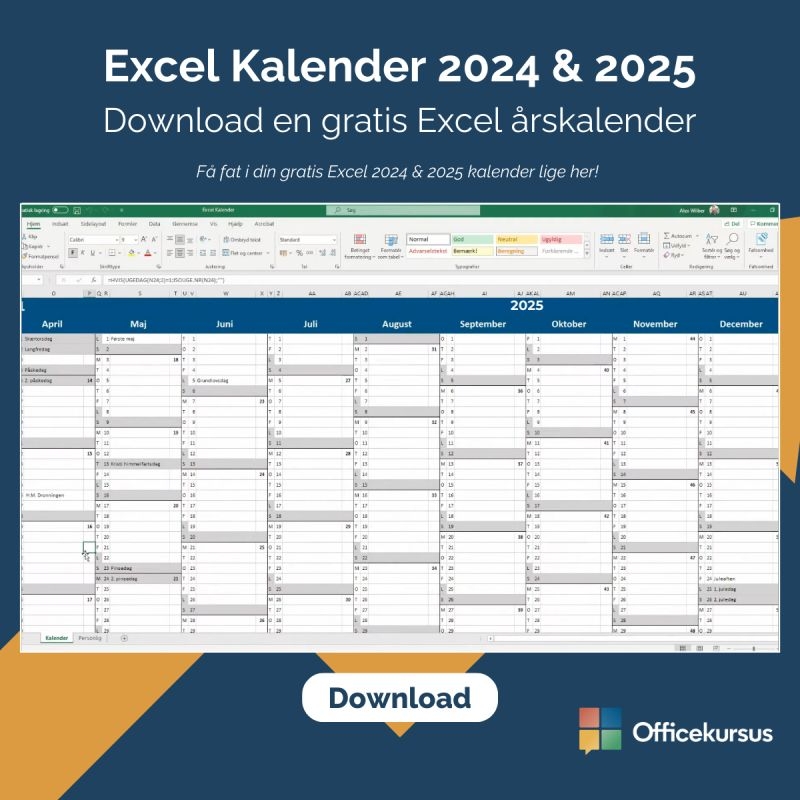
Kalender I Excel Danmark
Kalender I Excel Danmark
Wenn ihr euren Kalender noch übersichtlicher gestalten möchtet, könnt ihr verschiedene Farben für verschiedene Kategorien von Terminen verwenden. Zum Beispiel könnt ihr alle Arzttermine in Rot markieren und alle Geburtstage in Blau. So behaltet ihr den Überblick über eure Termine und seid gut organisiert.
Ein weiterer Tipp ist die Verwendung von Formeln in Excel, um automatisch bestimmte Termine zu berechnen. Zum Beispiel könnt ihr eine Formel verwenden, um das Datum von Ostern jedes Jahr zu berechnen. Excel macht es wirklich einfach, komplexe Berechnungen durchzuführen und euch Zeit zu sparen.
Nachdem ihr euren Kalender in Excel erstellt habt, könnt ihr ihn ganz einfach ausdrucken und an eurer Wand aufhängen. So habt ihr eure Termine immer im Blick und könnt nichts mehr vergessen. Probiert es doch einfach mal aus und schaut, wie viel einfacher euer Leben mit einem organisierten Kalender sein kann!
Ich hoffe, dieser Artikel hat euch inspiriert, euren Kalender in Excel zu erstellen und euer Leben zu organisieren. Es ist wirklich so einfach und kann euch viel Zeit und Stress ersparen. Viel Spaß beim Planen und Organisieren eurer Termine!
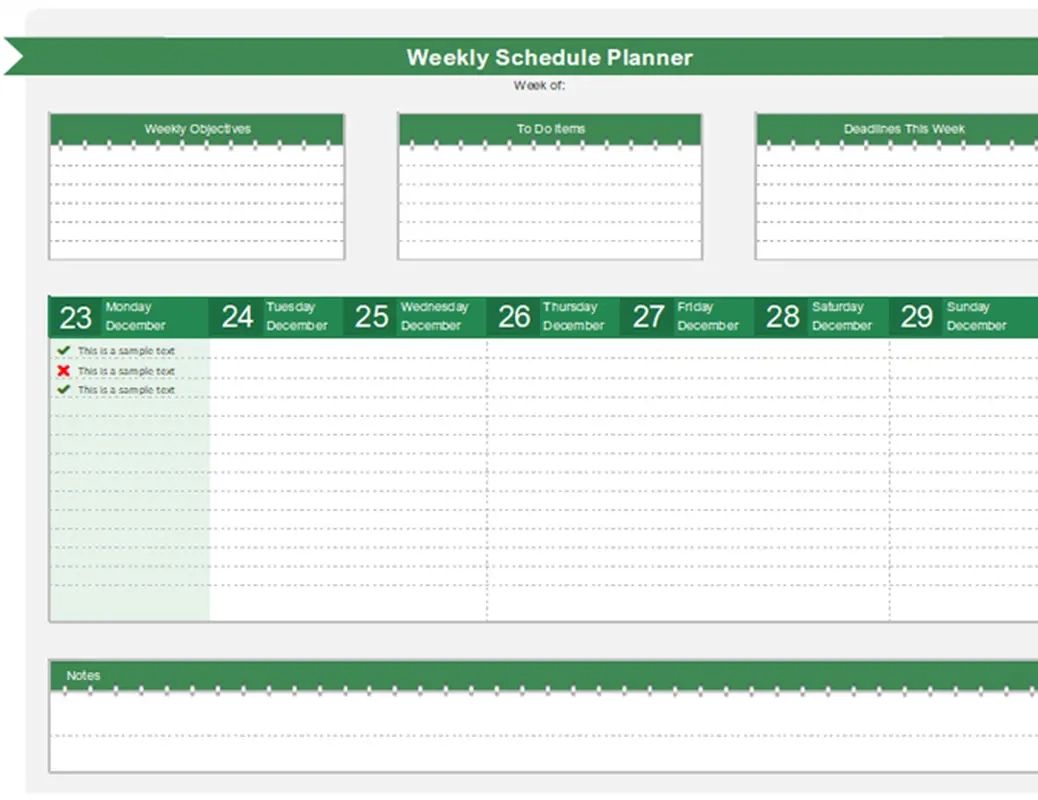
Free Schedule Templates Microsoft Create
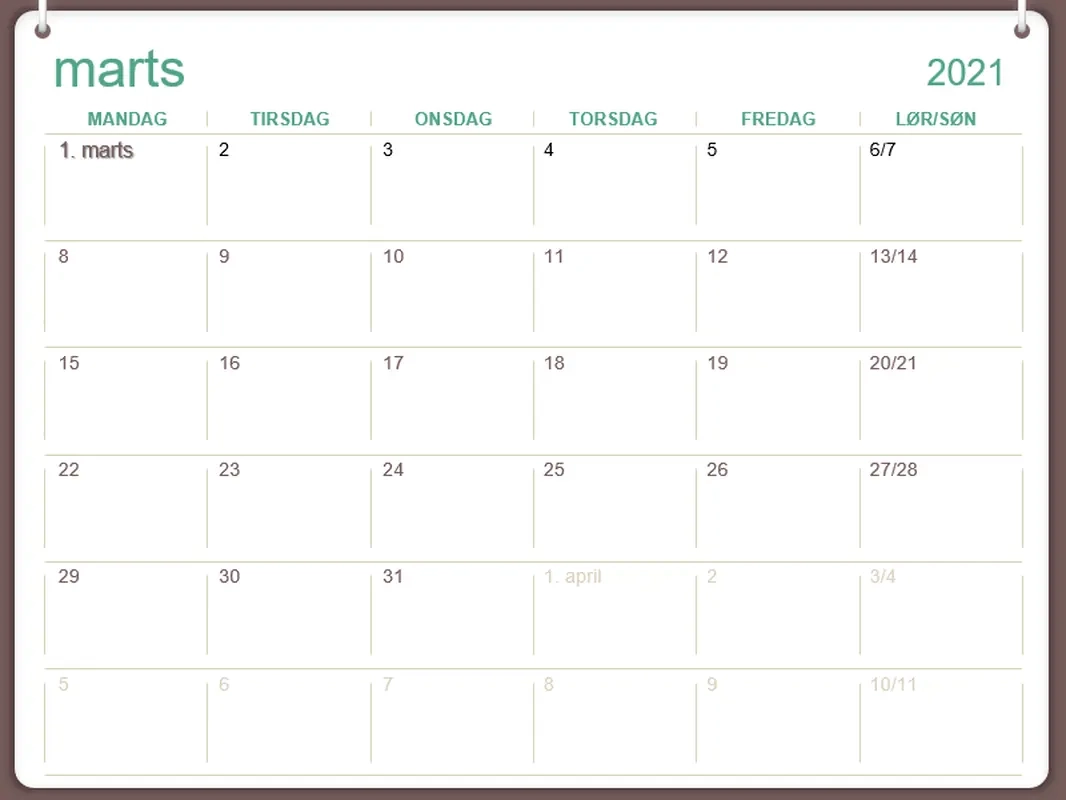
Tomme Kalenderskabeloner Microsoft Create