
Hast du schon mal versucht, einen Excel-Kalender in nur einer Zelle zu erstellen? Das klingt vielleicht unmöglich, aber mit ein paar Tricks und Kniffen ist es tatsächlich machbar!
In diesem Artikel werde ich dir zeigen, wie du einen Excel-Kalender in nur einer Zelle erstellen kannst. Es ist einfacher als du denkst und kann dir eine Menge Zeit und Aufwand ersparen.
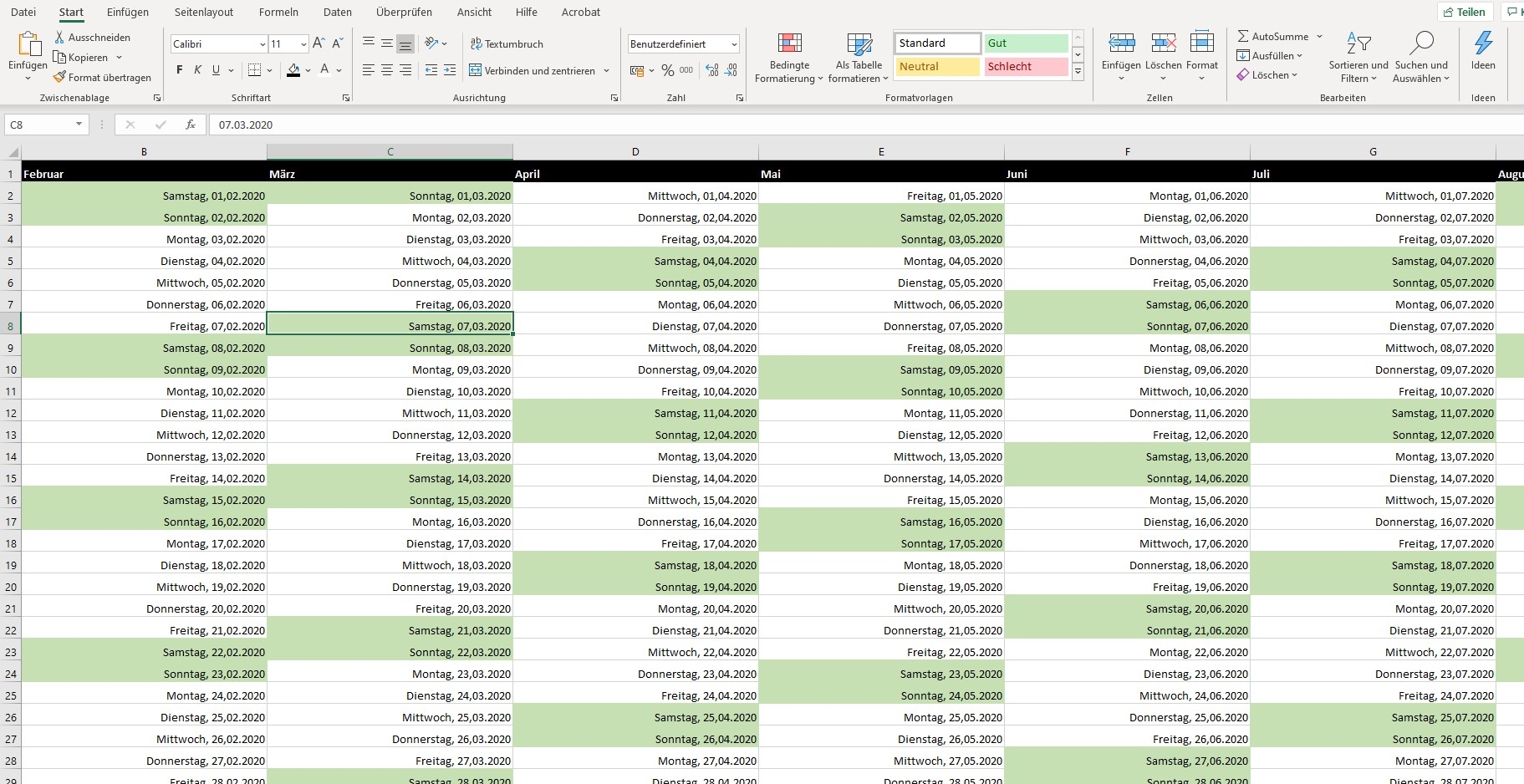
Excel Kalender in Zelle
Excel Kalender in Zelle
Um einen Excel-Kalender in nur einer Zelle zu erstellen, musst du zunächst die Zelle formatieren. Klicke einfach auf die Zelle, in der du den Kalender haben möchtest, und wähle das passende Format aus.
Als nächstes füge die entsprechenden Daten ein. Du kannst entweder die Daten manuell eingeben oder Formeln verwenden, um den Kalender automatisch zu erstellen. Es gibt viele Online-Ressourcen, die dir dabei helfen können.
Sobald du alle Daten eingegeben hast, kannst du deinen Excel-Kalender personalisieren. Füge Farben hinzu, markiere wichtige Termine oder füge Notizen hinzu. Deiner Kreativität sind keine Grenzen gesetzt!
Nun hast du einen voll funktionsfähigen Excel-Kalender in nur einer Zelle erstellt. Du kannst ihn jederzeit anpassen, aktualisieren und verwenden, um organisiert zu bleiben und deine Termine im Blick zu behalten. Viel Spaß beim Ausprobieren!
Probier es einfach mal aus und lass dich von der Einfachheit und Effektivität eines Excel-Kalenders in nur einer Zelle überraschen. Es wird dir das Leben erleichtern und dir helfen, organisiert zu bleiben. Viel Erfolg!
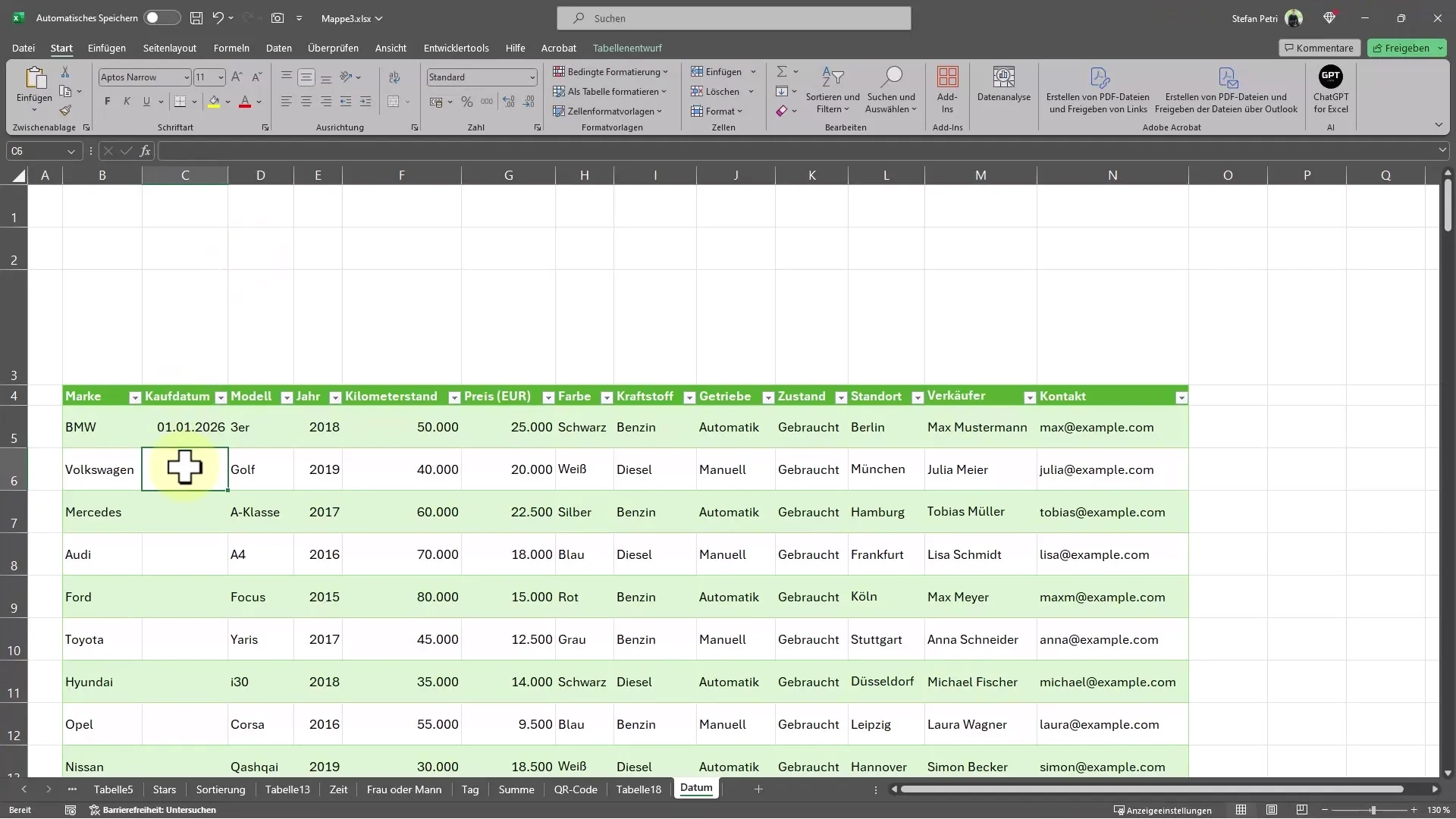
Praktische Excel Tipps F r Die Datumseingabe Mit Kalender
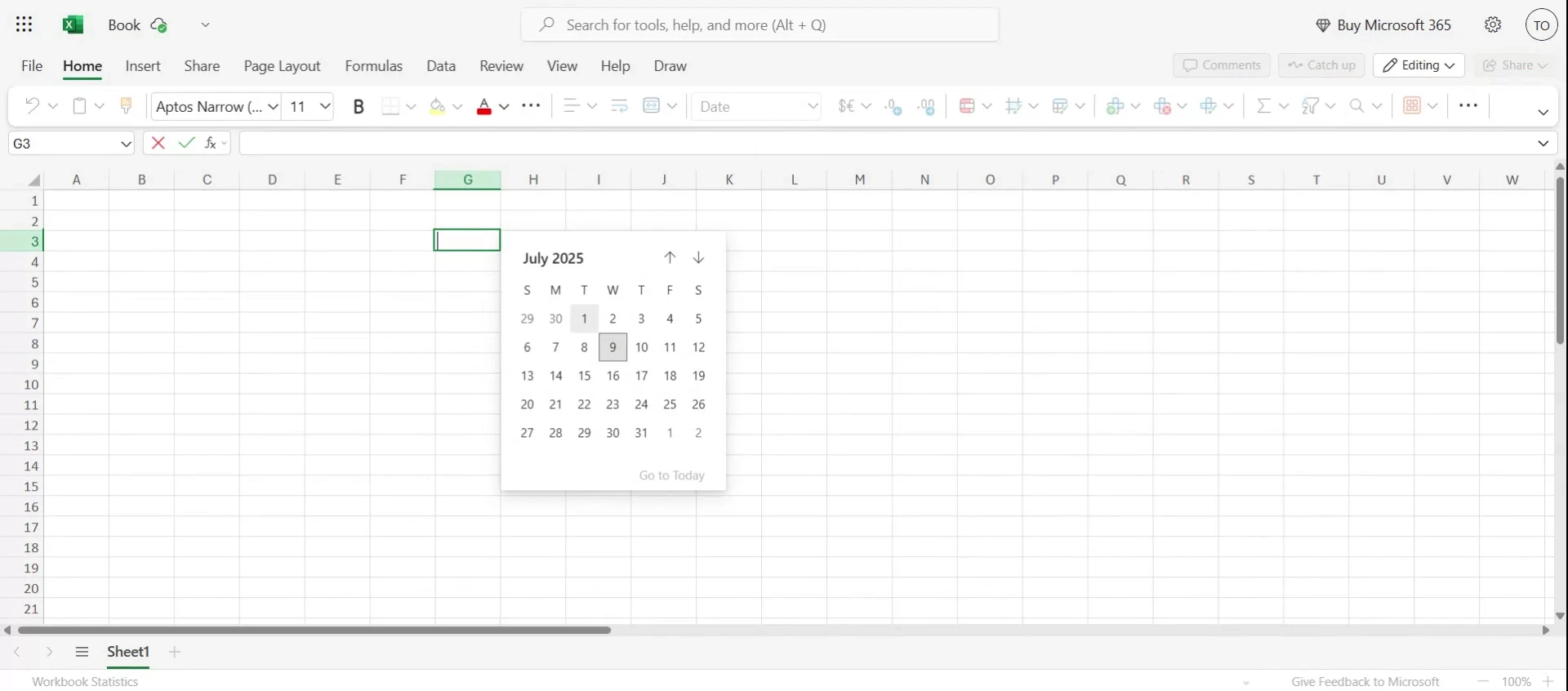
Wie Man Einen Datumsw hler Kalender Zu Zellen In MS Excel Hinzuf gt 1 min tiger Video Leitfaden