
Hey Leute, habt ihr euch schon einmal gefragt, wie ihr euren Excel-Kalender erstellen könnt, um die Wochenenden farblich hervorzuheben? Keine Sorge, es ist ganz einfach und macht euren Kalender gleich viel übersichtlicher!
Wenn ihr euren Excel-Kalender benutzerdefiniert gestalten möchtet, könnt ihr die Wochenenden farbig markieren, um sie auf den ersten Blick erkennbar zu machen. Das ist nicht nur praktisch, sondern auch eine nette Möglichkeit, euren Kalender persönlicher zu gestalten.
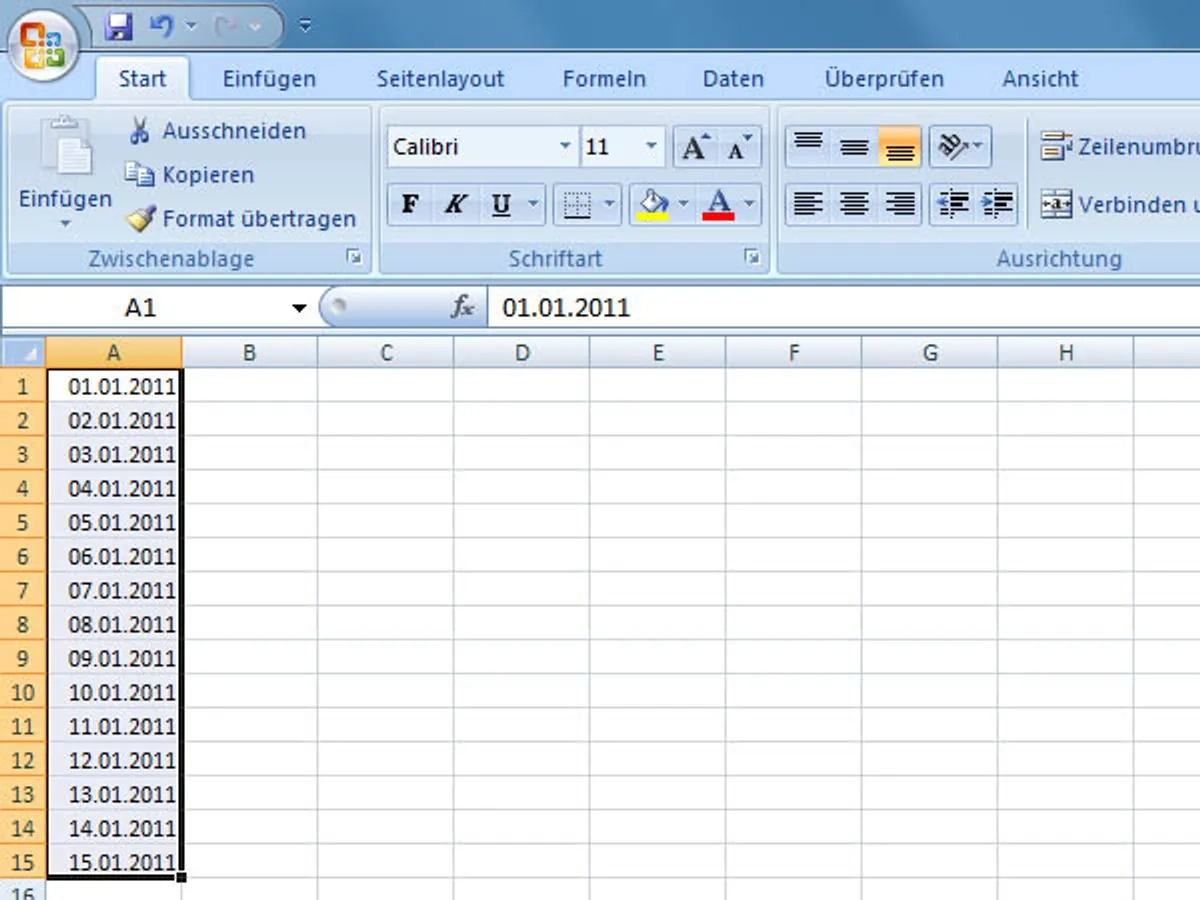
Excel Kalender Erstellen Wochenende Farbig
Excel Kalender Erstellen Wochenende Farbig
Um die Wochenenden in eurem Excel-Kalender farblich zu kennzeichnen, geht ihr einfach wie folgt vor: Markiert die Zellen, die die Wochenenden enthalten, und wählt dann die gewünschte Farbe aus. Das war’s schon! Schon habt ihr euren Kalender übersichtlicher gestaltet.
Wenn ihr euren Excel-Kalender noch weiter anpassen möchtet, könnt ihr auch andere Elemente farbig hervorheben, wie besondere Termine oder wichtige Ereignisse. So behaltet ihr immer den Überblick über eure Termine und könnt sie auf einen Blick erkennen.
Vergesst nicht, euren Excel-Kalender regelmäßig zu aktualisieren und zu pflegen, damit er immer auf dem neuesten Stand ist. Mit ein paar einfachen Tricks könnt ihr euren Kalender ganz nach euren Wünschen gestalten und so noch effektiver nutzen.
Also, worauf wartet ihr noch? Probiert es gleich aus und gestaltet euren Excel-Kalender mit farbigen Wochenenden und anderen individuellen Elementen. Ihr werdet sehen, wie viel einfacher es ist, eure Termine zu organisieren und im Blick zu behalten. Viel Spaß dabei!
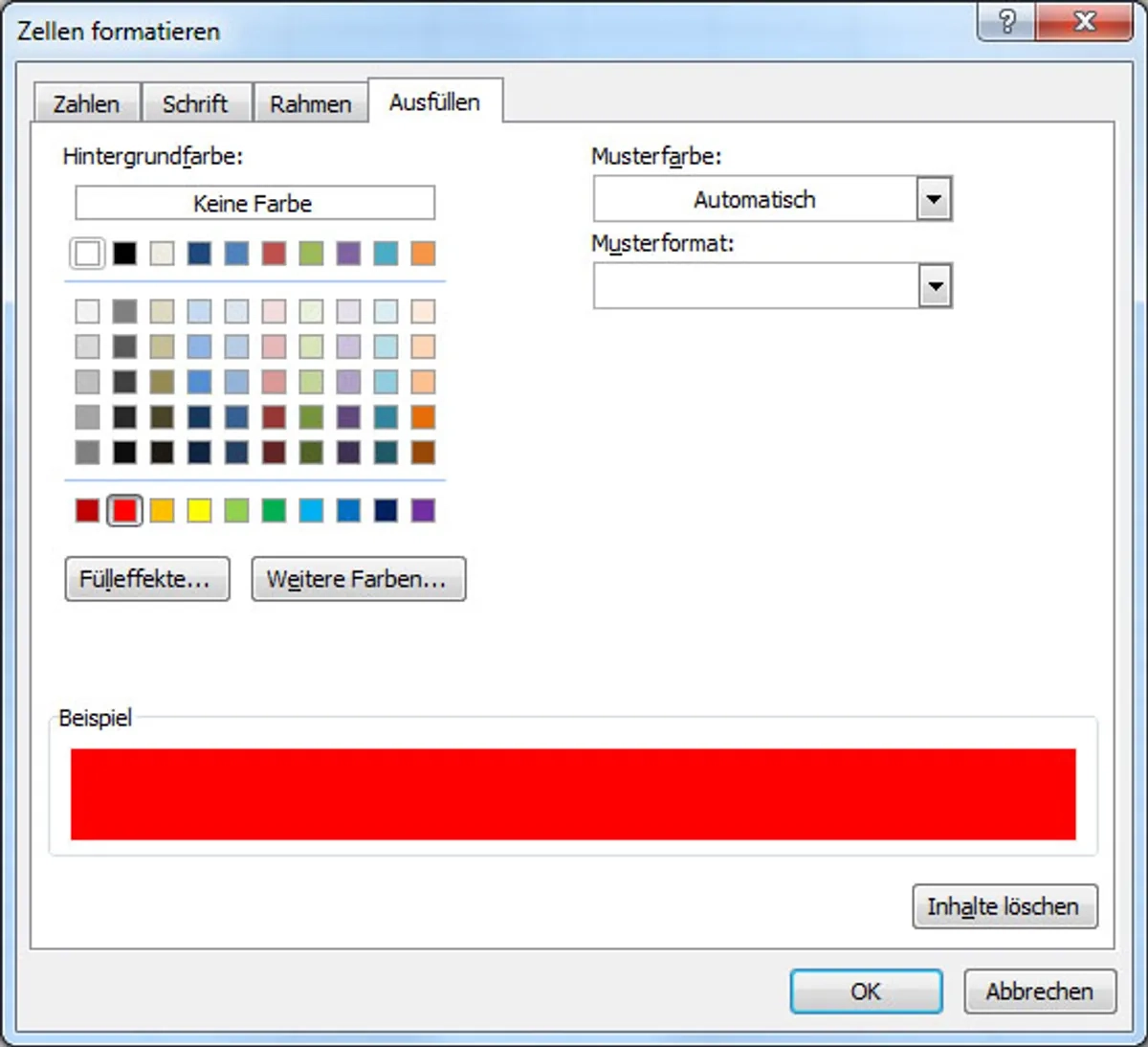
Foto Show Wochenenden Im Excel Farblich Kennzeichnen
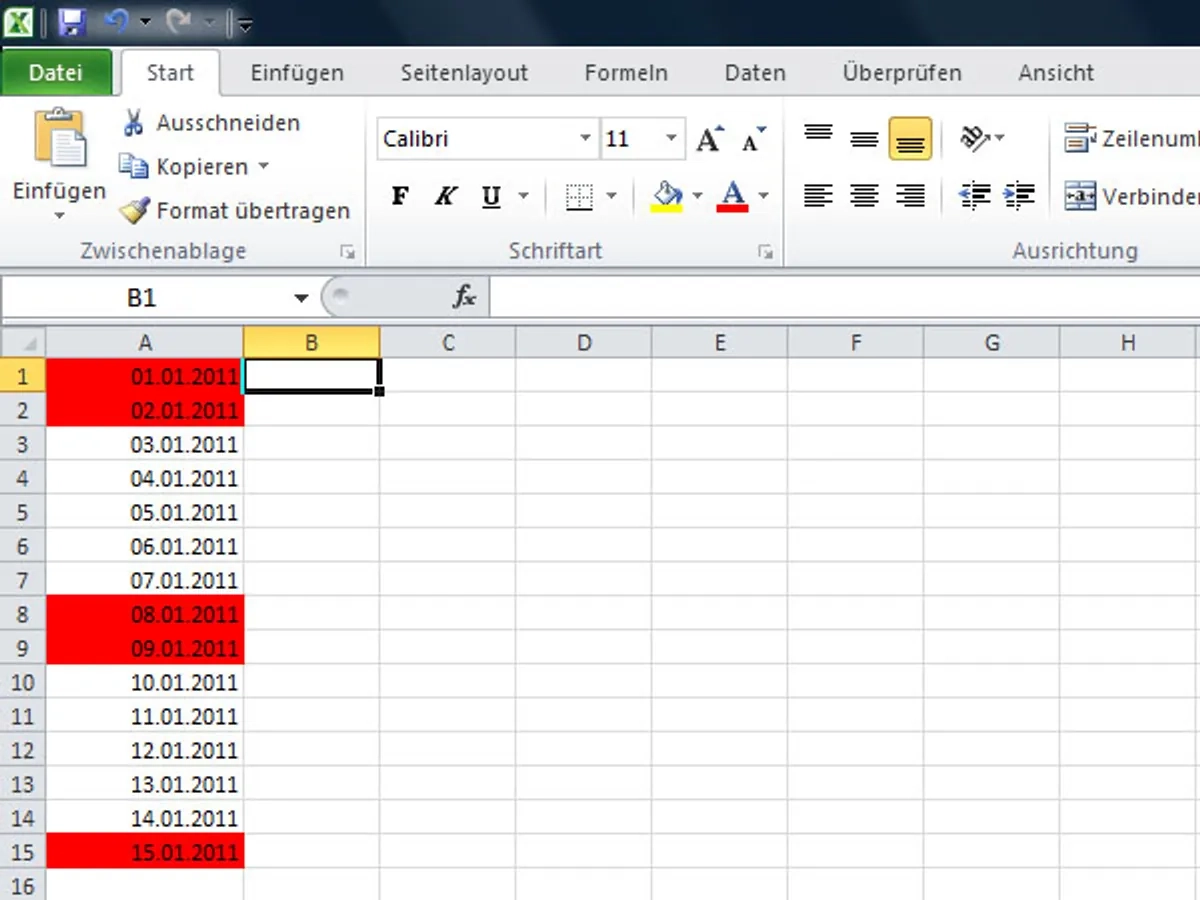
Foto Show Wochenenden Im Excel Farblich Kennzeichnen