
Hey Leute! Habt ihr auch schon mal versucht, einen Kalender in Excel zu erstellen? Es kann manchmal ganz schön knifflig sein, aber mit ein paar Tipps und Tricks ist es gar nicht so schwer. In diesem Artikel werde ich euch zeigen, wie ihr euren eigenen Kalender in Excel erstellen könnt.
Ein Kalender in Excel kann sehr praktisch sein, um Termine, Geburtstage und andere wichtige Ereignisse im Blick zu behalten. Außerdem könnt ihr ihn ganz nach euren eigenen Bedürfnissen anpassen und personalisieren. Lasst uns also gleich loslegen und einen Kalender in Excel erstellen!
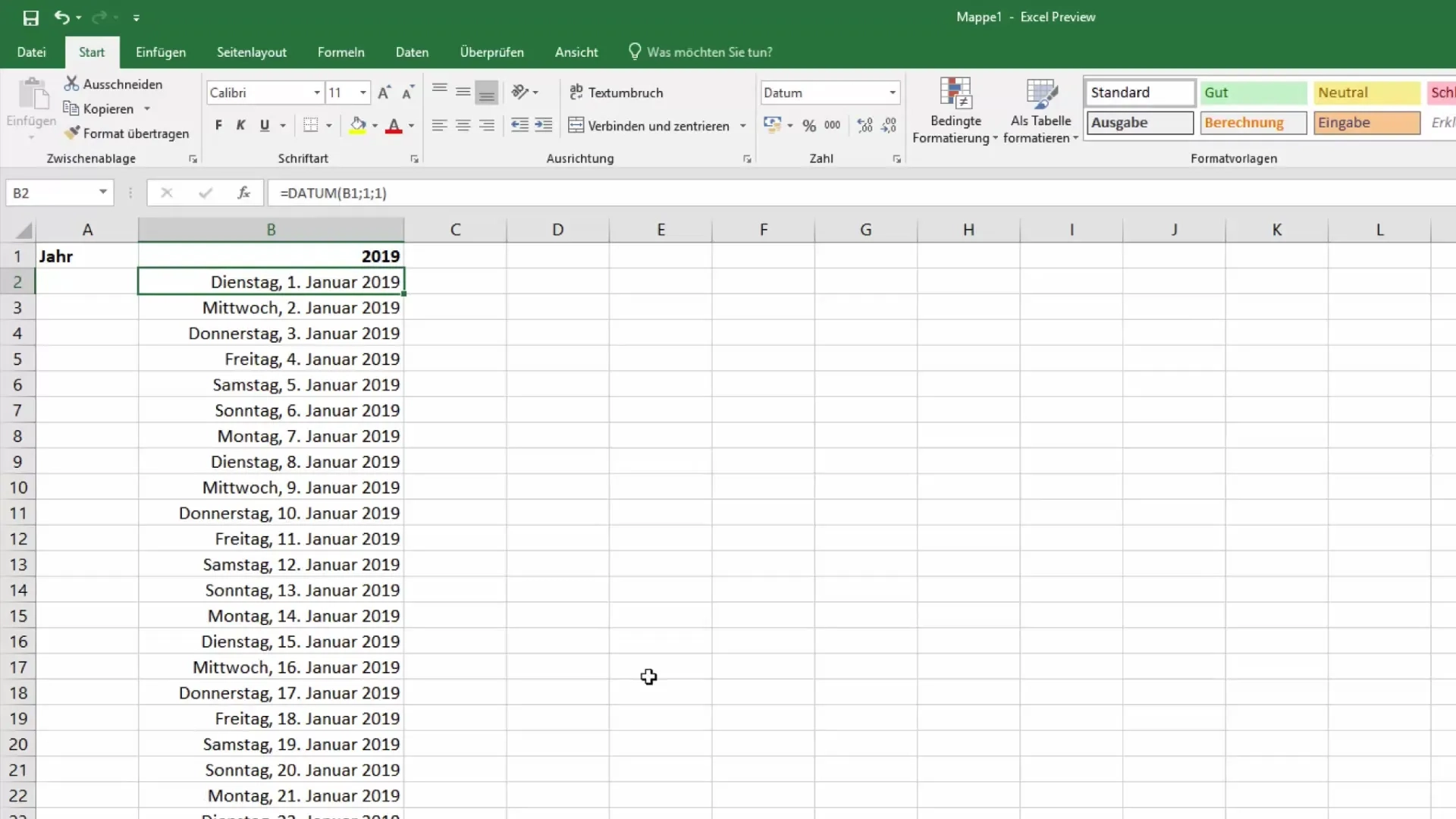
Kalender Di Excel
Kalender Di Excel
Als Erstes solltet ihr eine Tabelle mit den Monaten und Tagen des gewünschten Jahres erstellen. Vergesst nicht, die Wochentage mit einzubeziehen, damit euer Kalender übersichtlich bleibt. Ihr könnt auch verschiedene Farben für die Wochenenden verwenden, um sie hervorzuheben.
Nachdem ihr die Grundstruktur eures Kalenders erstellt habt, könnt ihr mit der Eingabe der Termine und Ereignisse beginnen. Verwendet am besten separate Spalten oder Zeilen für jeden Tag, um alles übersichtlich zu halten. So könnt ihr schnell sehen, was an welchem Tag ansteht.
Denkt auch daran, euren Kalender regelmäßig zu aktualisieren und neue Termine hinzuzufügen. Ihr könnt auch Formeln verwenden, um automatisch wiederkehrende Ereignisse wie Geburtstage oder Meetings einzutragen. So habt ihr immer den Überblick über eure Termine.
Ich hoffe, diese Tipps helfen euch dabei, euren eigenen Kalender in Excel zu erstellen. Es mag am Anfang etwas kompliziert erscheinen, aber mit ein wenig Übung werdet ihr bald echte Profis im Erstellen von Kalendern in Excel sein. Viel Spaß dabei!
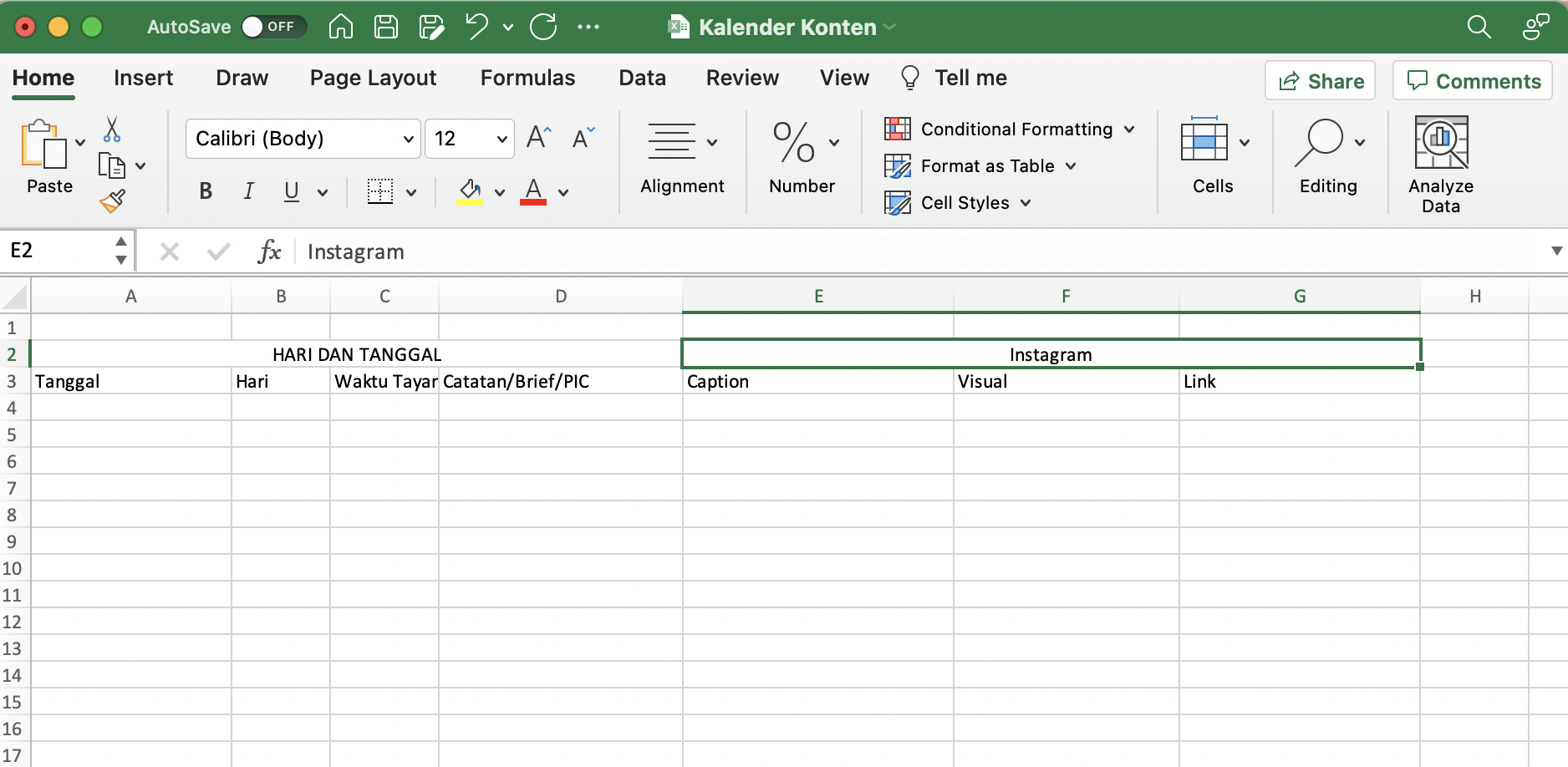
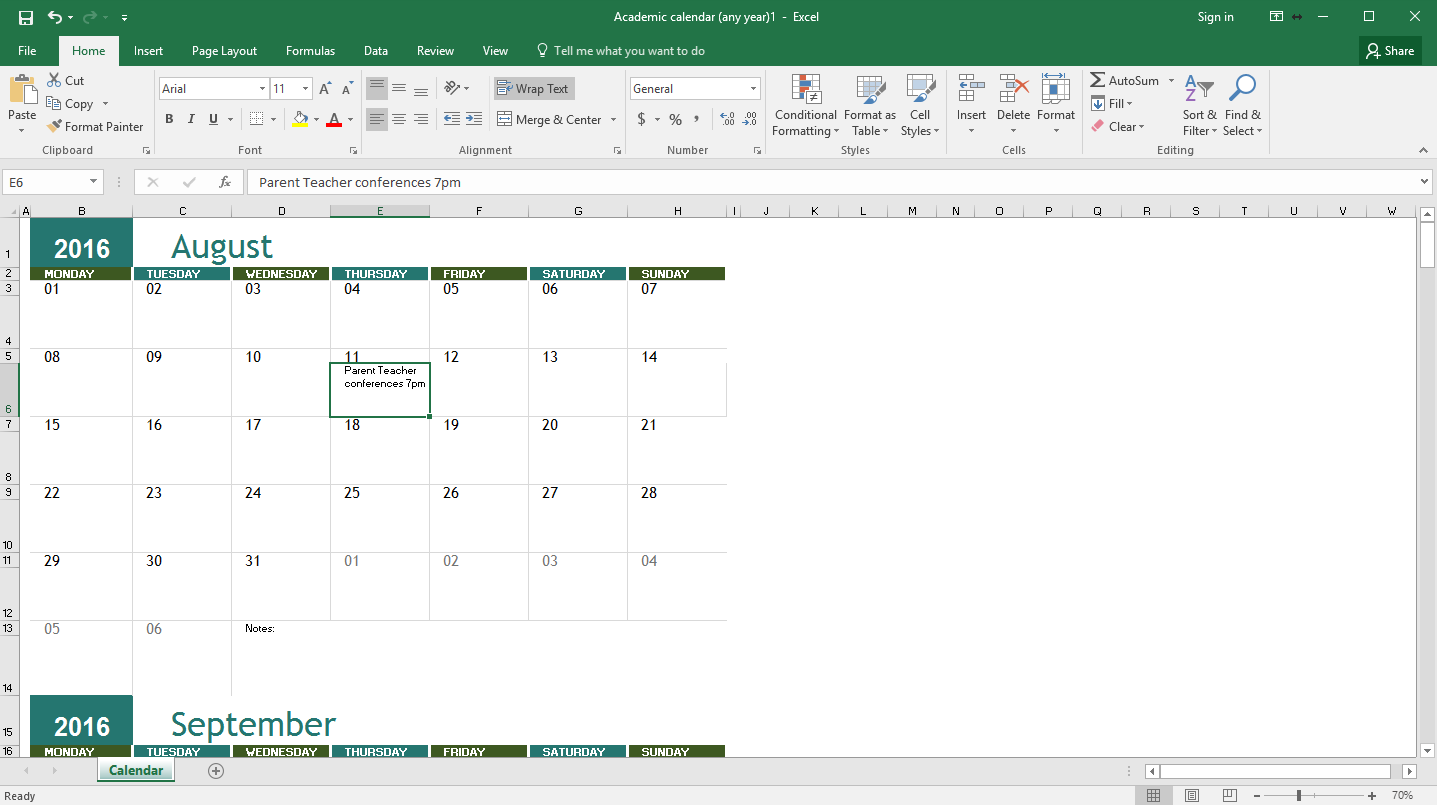
Cara Membuat Kalender Di Microsoft Excel Imajinasi Asha