
Wer kennt das nicht – man möchte in Excel einen Kalender erstellen, aber es scheint kompliziert und zeitaufwändig zu sein. Zum Glück gibt es eine einfache Möglichkeit, dies mit einem Dropdown-Kalender zu tun, der das Ganze viel einfacher macht.
Ein Dropdown-Kalender in Excel ermöglicht es Ihnen, einfach ein Datum auszuwählen, ohne es manuell eingeben zu müssen. Dies spart Zeit und minimiert Fehler. In diesem Artikel zeigen wir Ihnen, wie Sie ganz einfach einen Dropdown-Kalender in Excel erstellen können.
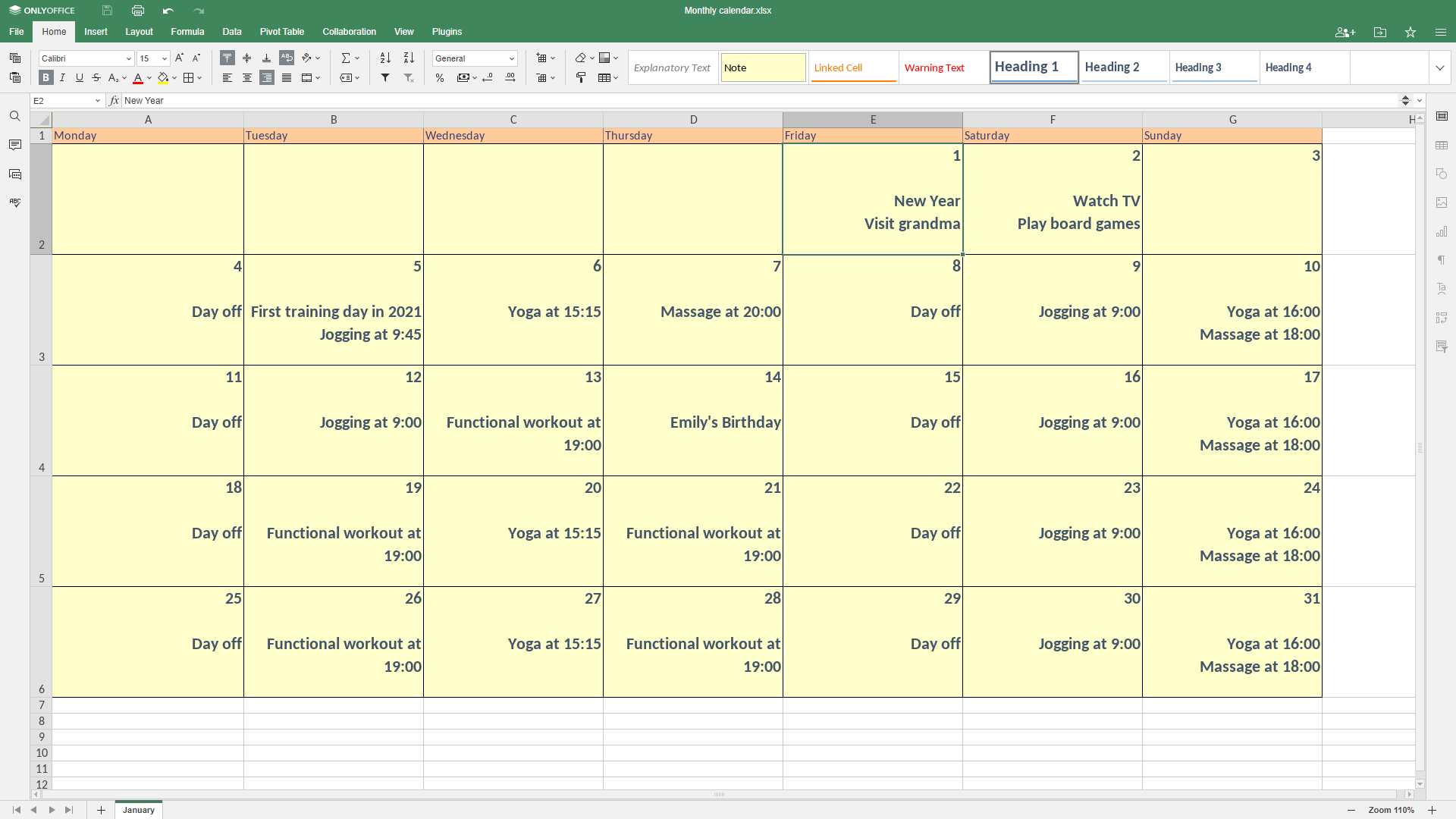
Excel Drop-Down Kalender Erstellen
Excel Drop-Down Kalender Erstellen
Um einen Dropdown-Kalender in Excel zu erstellen, gehen Sie wie folgt vor: Zuerst erstellen Sie eine Liste mit allen Monaten des Jahres. Dann fügen Sie eine weitere Liste mit den Tagen des ausgewählten Monats hinzu. Verwenden Sie die Funktion “Datenüberprüfung”, um ein Dropdown-Menü zu erstellen, das es Ihnen ermöglicht, das Datum auszuwählen.
Sie können auch die Formatierung Ihrer Dropdown-Liste anpassen, um sie benutzerfreundlicher zu gestalten. Fügen Sie beispielsweise einen Button hinzu, der es Ihnen ermöglicht, den aktuellen Tag auszuwählen, oder fügen Sie eine Schaltfläche hinzu, um das aktuelle Datum automatisch einzufügen.
Mit einem Dropdown-Kalender in Excel können Sie Ihre Arbeitsblätter übersichtlicher gestalten und Zeit sparen. Probieren Sie es aus und sehen Sie, wie einfach es ist, ein Datum auszuwählen, ohne es manuell eingeben zu müssen.
Also, worauf warten Sie noch? Erstellen Sie noch heute Ihren eigenen Dropdown-Kalender in Excel und erleichtern Sie sich das Arbeiten mit Datumseingaben. Viel Spaß beim Ausprobieren!
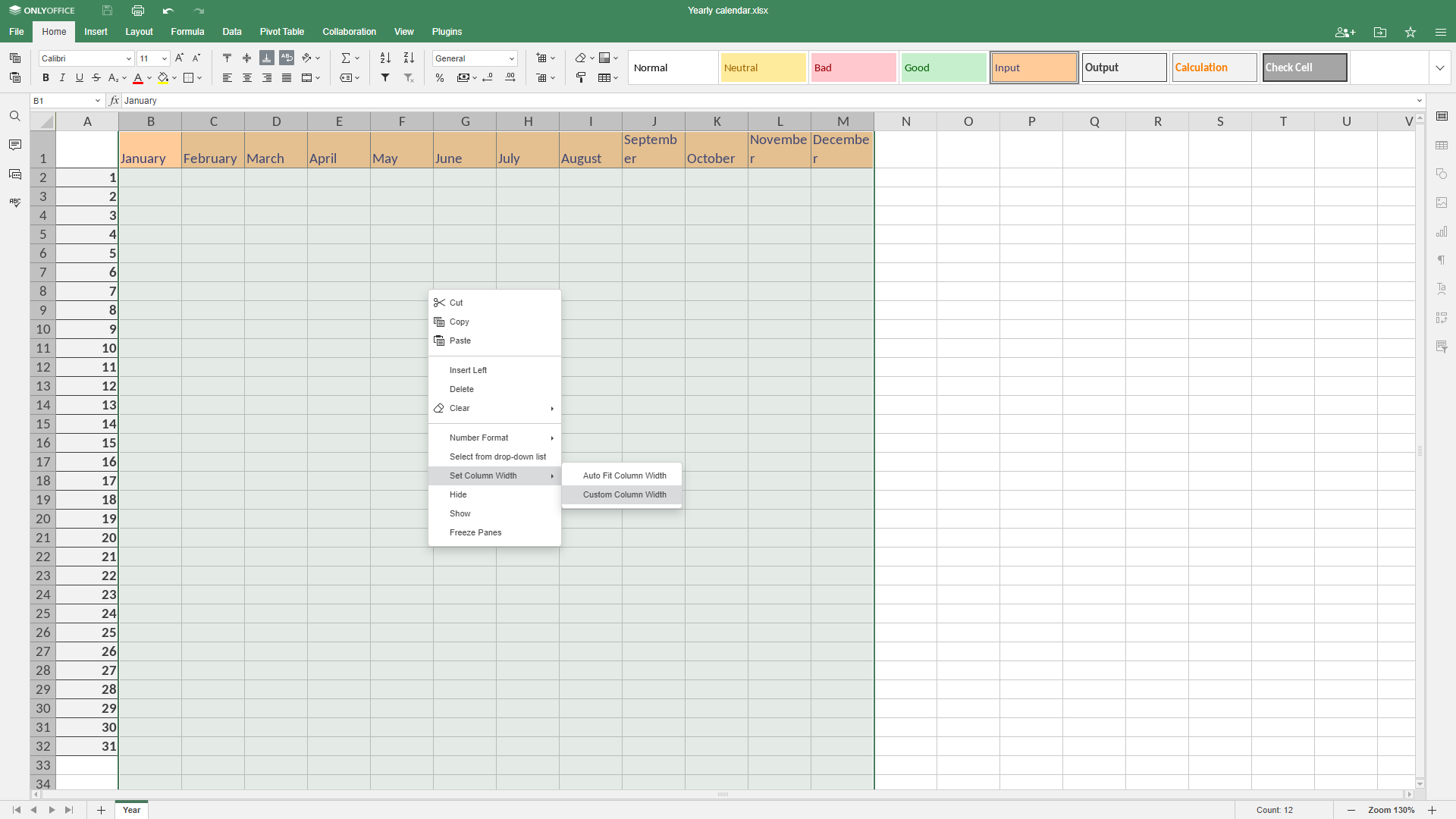
how to make calendar in excel sheet onlyoffice blog
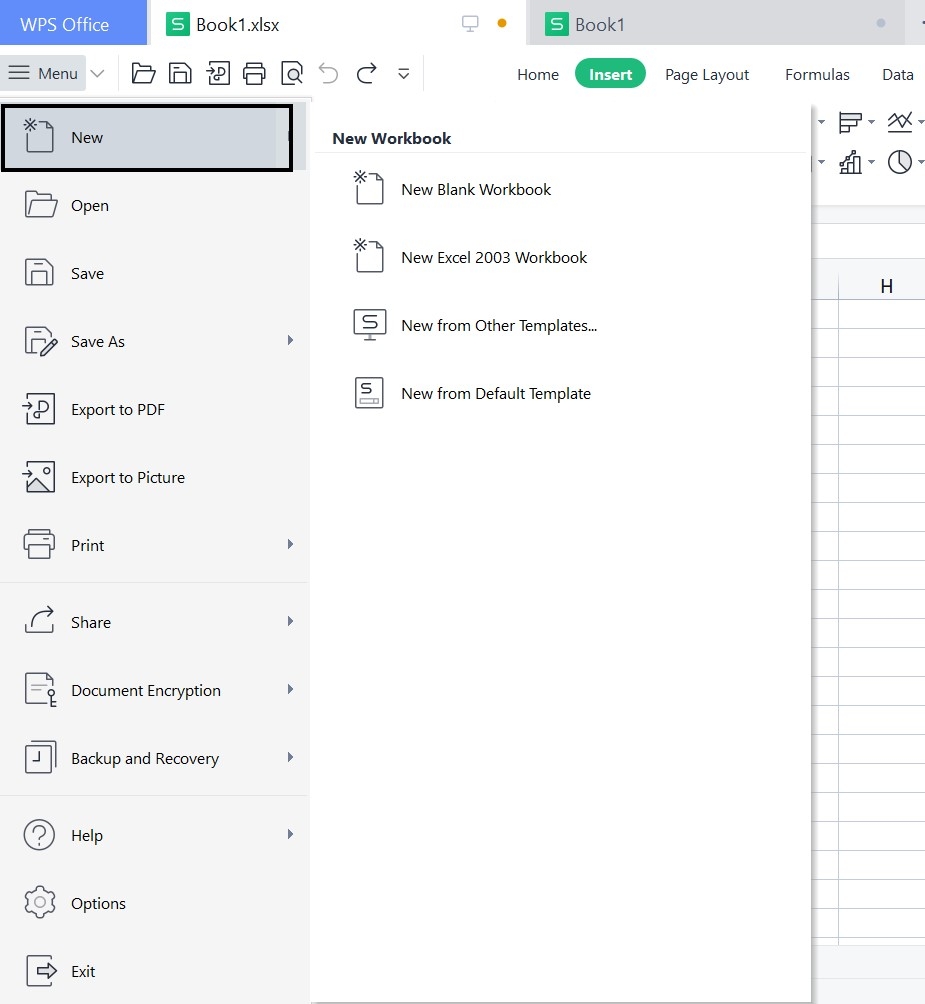
How To Add A Calendar Template In Excel With Drop down List 2022 Free Templates WPS Office Academy