
Wer kennt das nicht? Man möchte einen dynamischen Kalender in Excel erstellen, der die Wochen automatisch anzeigt. Keine Sorge, es ist einfacher als es klingt! Mit ein paar einfachen Schritten kannst du deinen eigenen Kalender erstellen und Zeit sparen.
Excel bietet viele Möglichkeiten, um Daten dynamisch zu gestalten. Ein dynamischer Kalender, der die Wochen automatisch aktualisiert, ist eine praktische Funktion, die dir viel Zeit und Mühe ersparen kann. Hier erfährst du, wie du das ganz einfach umsetzen kannst.
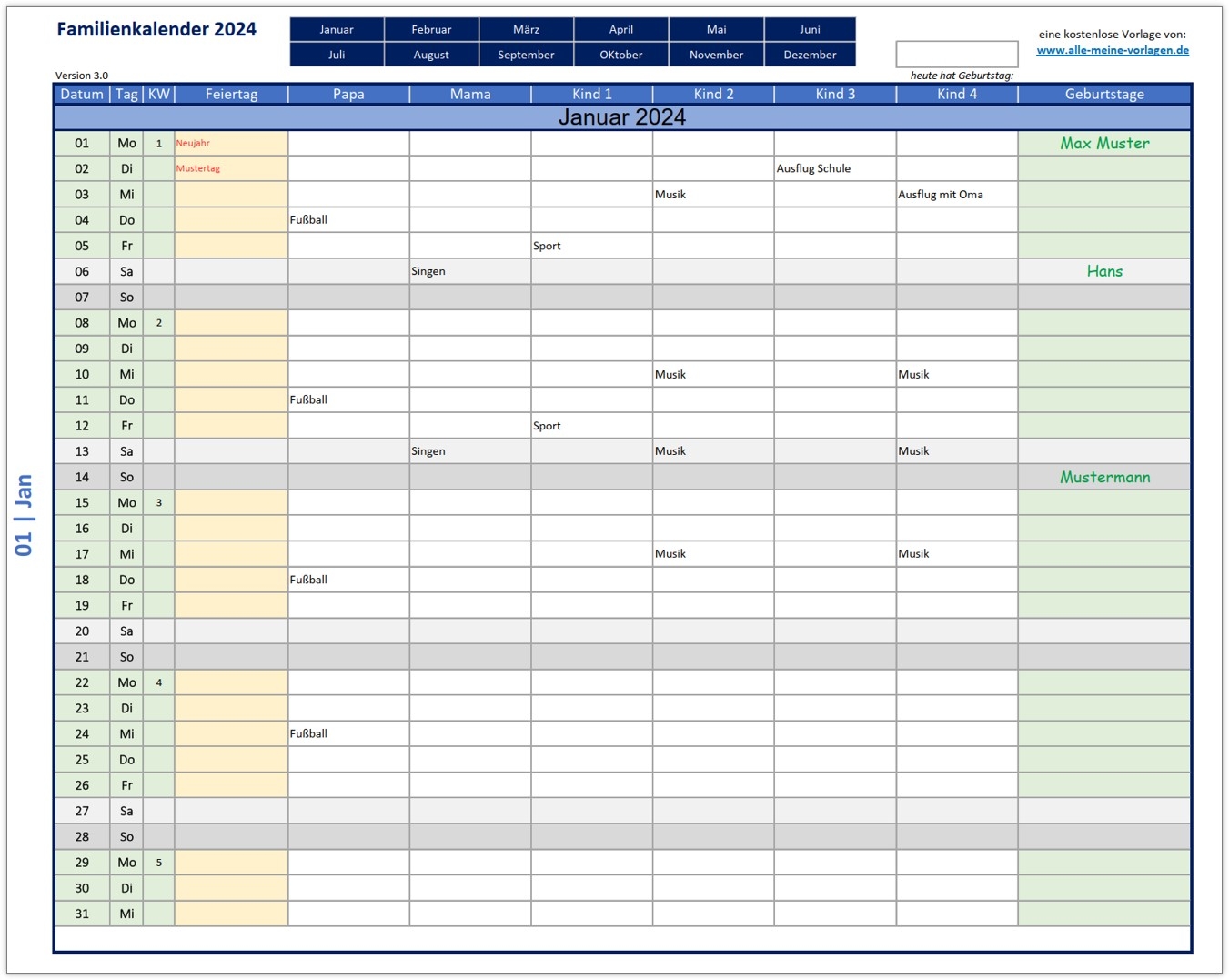
Dynamischer Kalender Excel Wochen
Dynamischer Kalender Excel Wochen
Um einen dynamischen Kalender in Excel zu erstellen, öffne zunächst ein neues Arbeitsblatt und erstelle eine Liste mit den Wochentagen. Verwende die Funktion “WEEKDAY”, um den Wochentag für das jeweilige Datum zu bestimmen. Auf diese Weise kannst du automatisch die Wochennummern generieren.
Nachdem du die Wochentage eingetragen hast, erstelle eine Spalte für die Kalenderwochen. Verwende die Funktion “WEEKNUM”, um die Wochennummer für jedes Datum zu berechnen. Auf diese Weise hast du einen dynamischen Kalender, der sich automatisch aktualisiert, wenn du neue Daten hinzufügst.
Nicht nur für Unternehmen, sondern auch für den persönlichen Gebrauch kann ein dynamischer Kalender in Excel sehr nützlich sein. Mit dieser Funktion kannst du deine Termine und Aufgaben besser organisieren und behältst immer den Überblick über die aktuellen Wochennummern.
Also, worauf wartest du noch? Probiere es selbst aus und erstelle deinen eigenen dynamischen Kalender in Excel mit automatischen Wochennummern. Es ist einfacher als du denkst und kann dir viel Zeit und Aufwand ersparen. Viel Erfolg!
Dynamischer Kalender Excel Vorlage
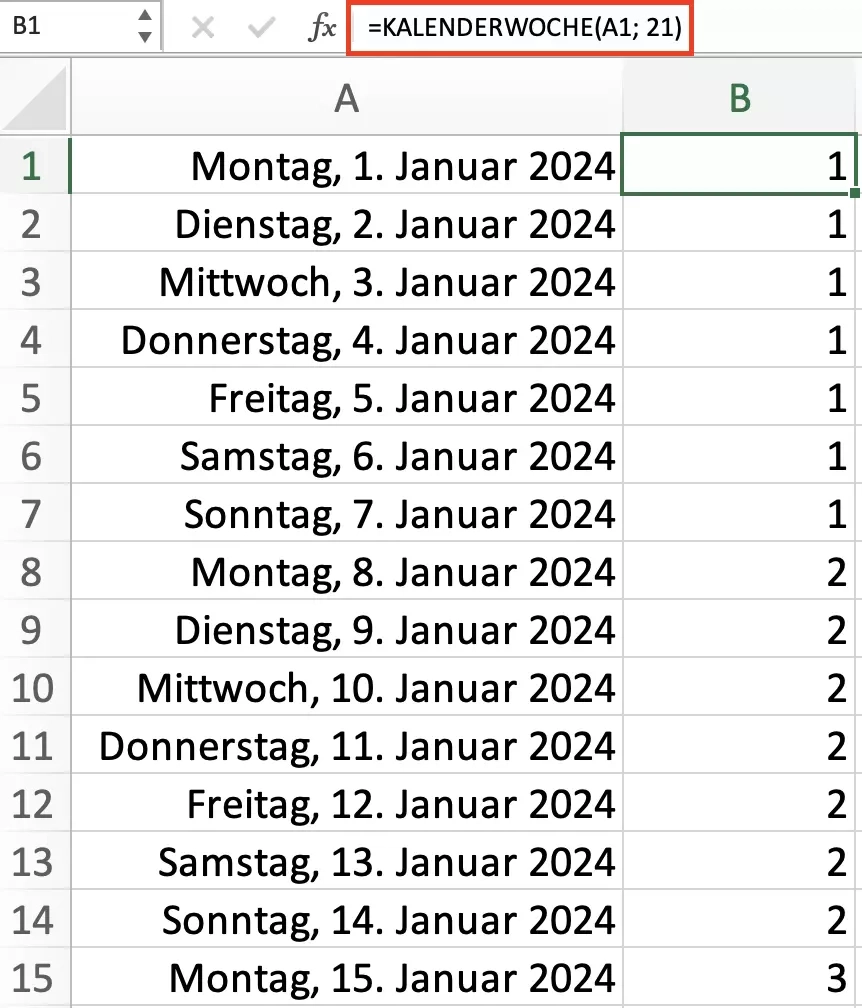
Excel Kalenderwoche Einf gen So Geht s IONOS AT