
Hey Leute, habt ihr schon mal versucht, einen Excel Kalender Tabelle zu erstellen? Es klingt vielleicht kompliziert, aber eigentlich ist es gar nicht so schwer. Mit ein paar einfachen Schritten könnt ihr euren eigenen Kalender in Excel erstellen und ganz nach euren Wünschen anpassen.
Excel ist ein großartiges Tool, um verschiedene Arten von Tabellen und Diagrammen zu erstellen. Mit ein wenig Kreativität könnt ihr auch einen übersichtlichen und funktionalen Kalender erstellen, der euch bei der Organisation eures Alltags unterstützt. Also lasst uns loslegen und sehen, wie wir eine Excel Kalender Tabelle erstellen können!
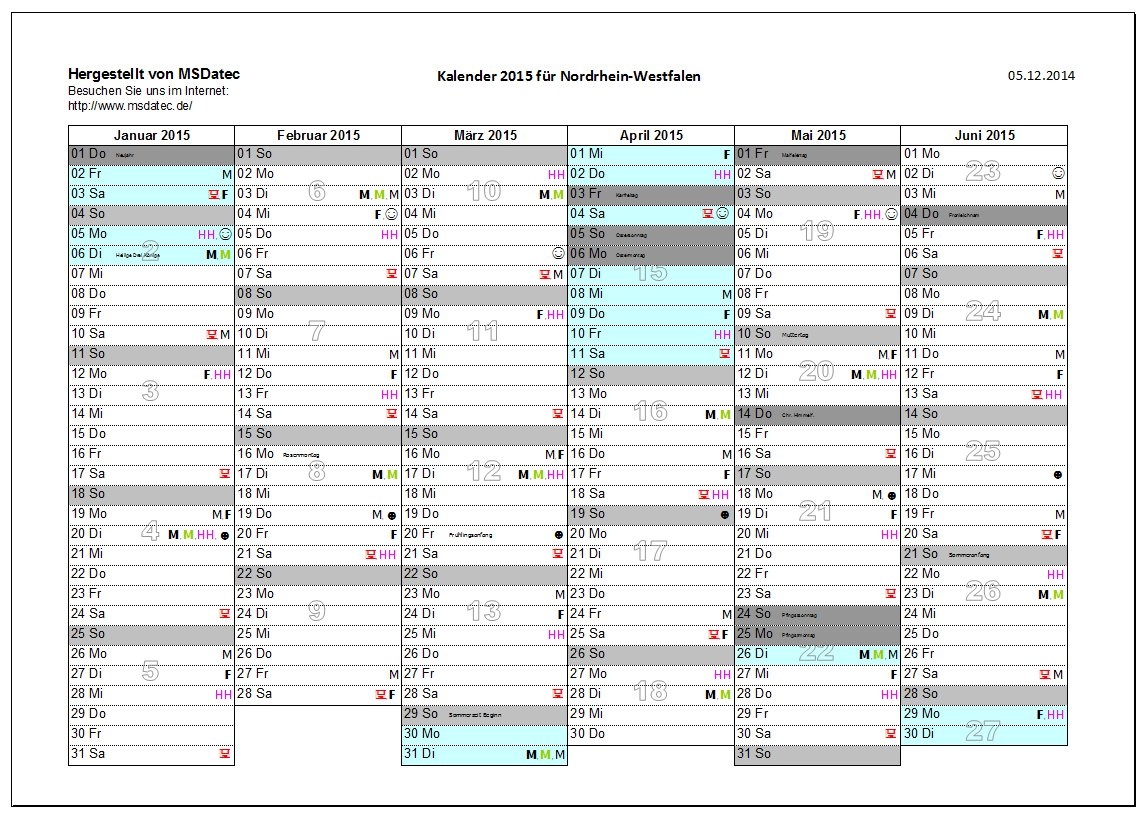
Excel Kalender Tabelle
Excel Kalender Tabelle erstellen
Zuerst legt ihr eine neue Excel-Tabelle an und gebt die Tage der Woche als Überschriften ein. Dann tragt ihr die Tage des Monats in die entsprechenden Zellen ein und markiert wichtige Termine oder Ereignisse mit verschiedenen Farben oder Symbolen.
Ihr könnt auch Formeln verwenden, um automatisch Feiertage oder Geburtstage hinzuzufügen. Mit der bedingten Formatierung könnt ihr außerdem bestimmte Zellen hervorheben, z. B. wenn ein Termin ansteht oder überschritten wurde.
Sobald eure Excel Kalender Tabelle fertig ist, könnt ihr sie ausdrucken oder als PDF speichern, um sie immer griffbereit zu haben. Vergesst nicht, regelmäßig Updates vorzunehmen und neue Termine hinzuzufügen, um euren Kalender aktuell zu halten!
Also, worauf wartet ihr noch? Probiert es selbst aus und erstellt euren eigenen personalisierten Kalender in Excel. Es ist eine großartige Möglichkeit, eure Zeit effizient zu organisieren und immer den Überblick über eure Termine zu behalten. Viel Spaß beim Ausprobieren!
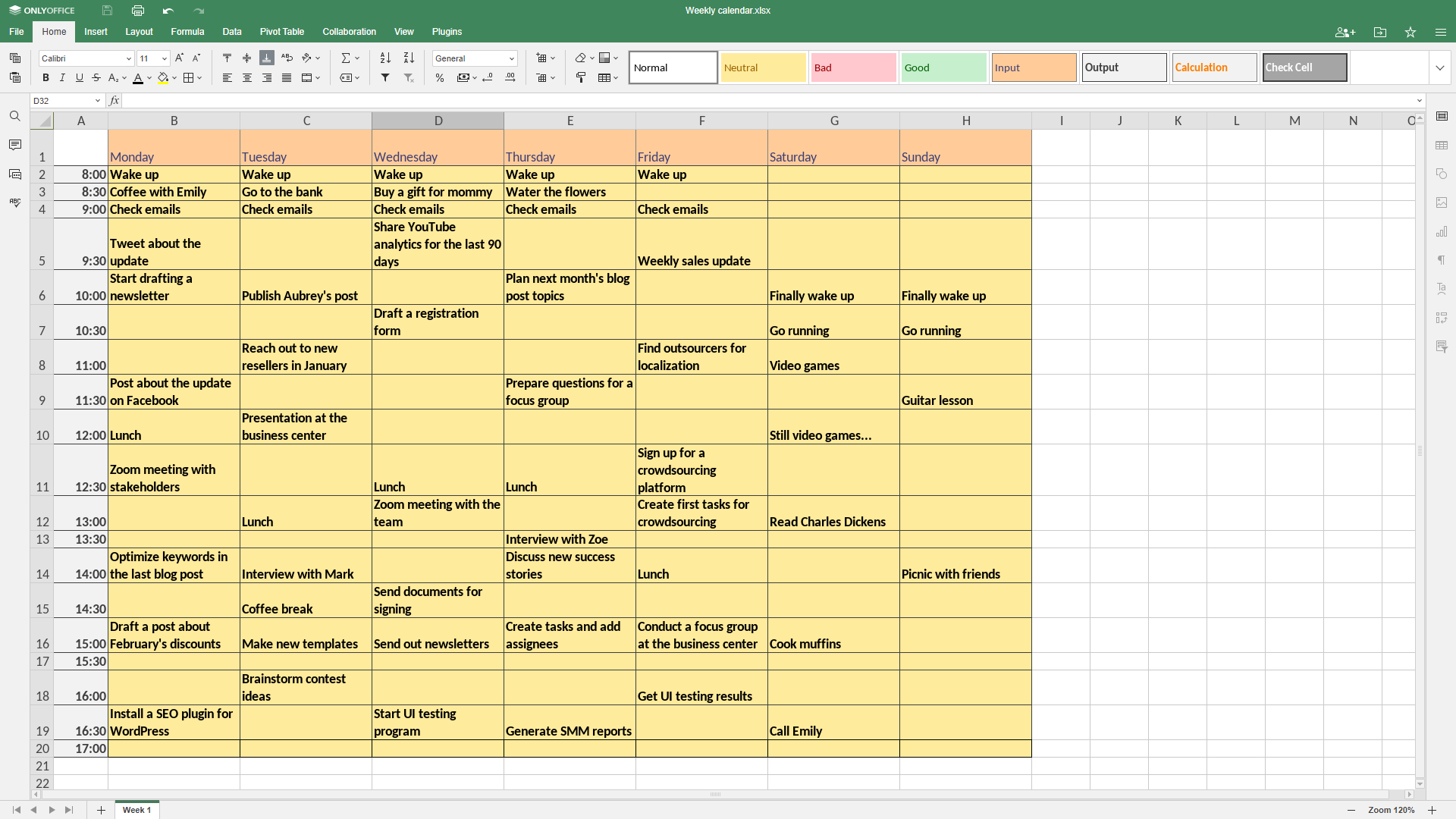
wie kann man excel kalender erstellen onlyoffice blog
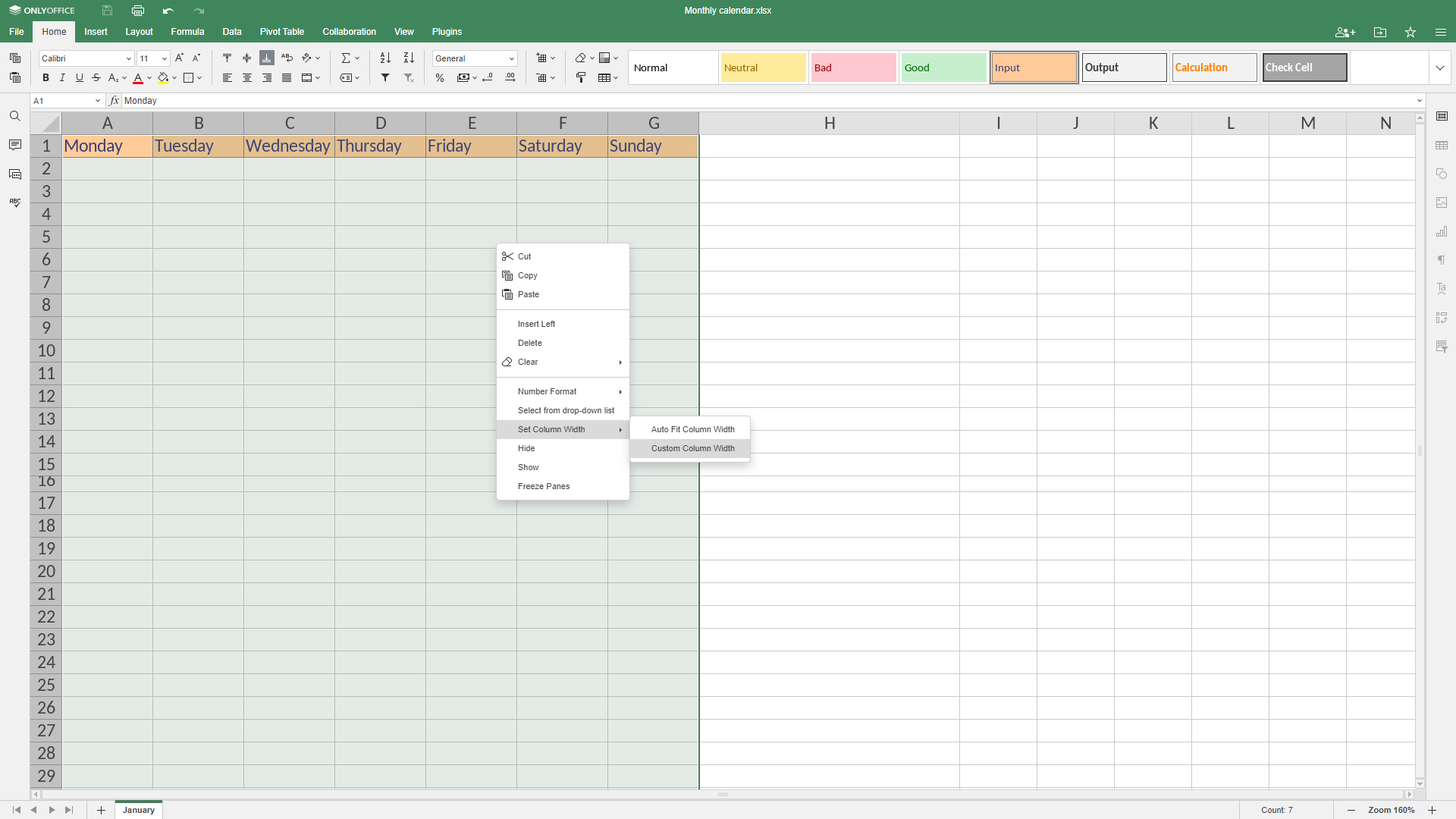
wie kann man excel kalender erstellen onlyoffice blog