
Hey Leute! Heute möchte ich euch zeigen, wie ihr ganz einfach einen Kalender in Excel einfügen könnt. Mit dieser Funktion könnt ihr eure Termine und Veranstaltungen übersichtlich organisieren und im Blick behalten.
Ein Kalender in Excel einzufügen ist super praktisch, egal ob ihr ihn beruflich oder privat nutzen wollt. Ihr könnt individuelle Termine eintragen, Farben für verschiedene Kategorien verwenden und sogar Erinnerungen einstellen. Los geht’s!
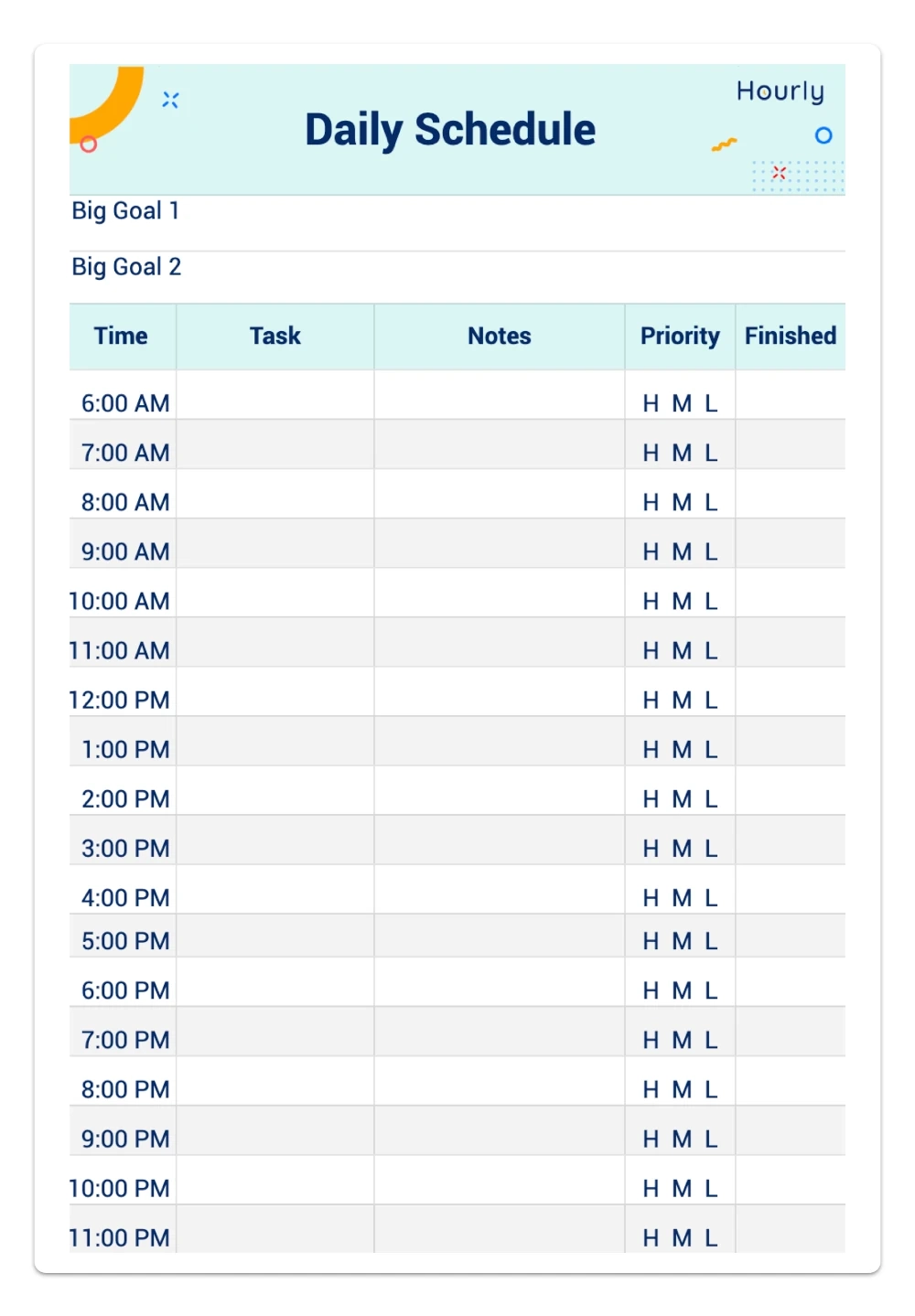
Kalender Einfügen in Excel
Kalender Einfügen in Excel
Als Erstes öffnet ihr Excel und erstellt eine neue Tabelle. Klickt dann auf den Reiter “Einfügen” und wählt dort “Kalender” aus. Jetzt könnt ihr den Monat und das Jahr auswählen, für das ihr den Kalender erstellen möchtet.
Im nächsten Schritt könnt ihr die Größe des Kalenders anpassen und entscheiden, ob ihr die Wochenenden mit einbeziehen möchtet. Jetzt könnt ihr eure Termine eintragen, verschiedene Farben für unterschiedliche Ereignisse verwenden und euch so eine übersichtliche Darstellung schaffen.
Nachdem ihr alle Termine eingetragen habt, könnt ihr den Kalender ausdrucken oder digital speichern. So habt ihr eure Termine immer griffbereit und könnt sie jederzeit aktualisieren. Probiert es einfach mal aus und seht, wie praktisch ein Kalender in Excel sein kann!
Also, worauf wartet ihr noch? Legt gleich los und erstellt euren eigenen Kalender in Excel. Ihr werdet sehen, wie einfach es ist und wie viel Zeit und Aufwand ihr euch damit sparen könnt. Viel Spaß beim Organisieren eurer Termine!
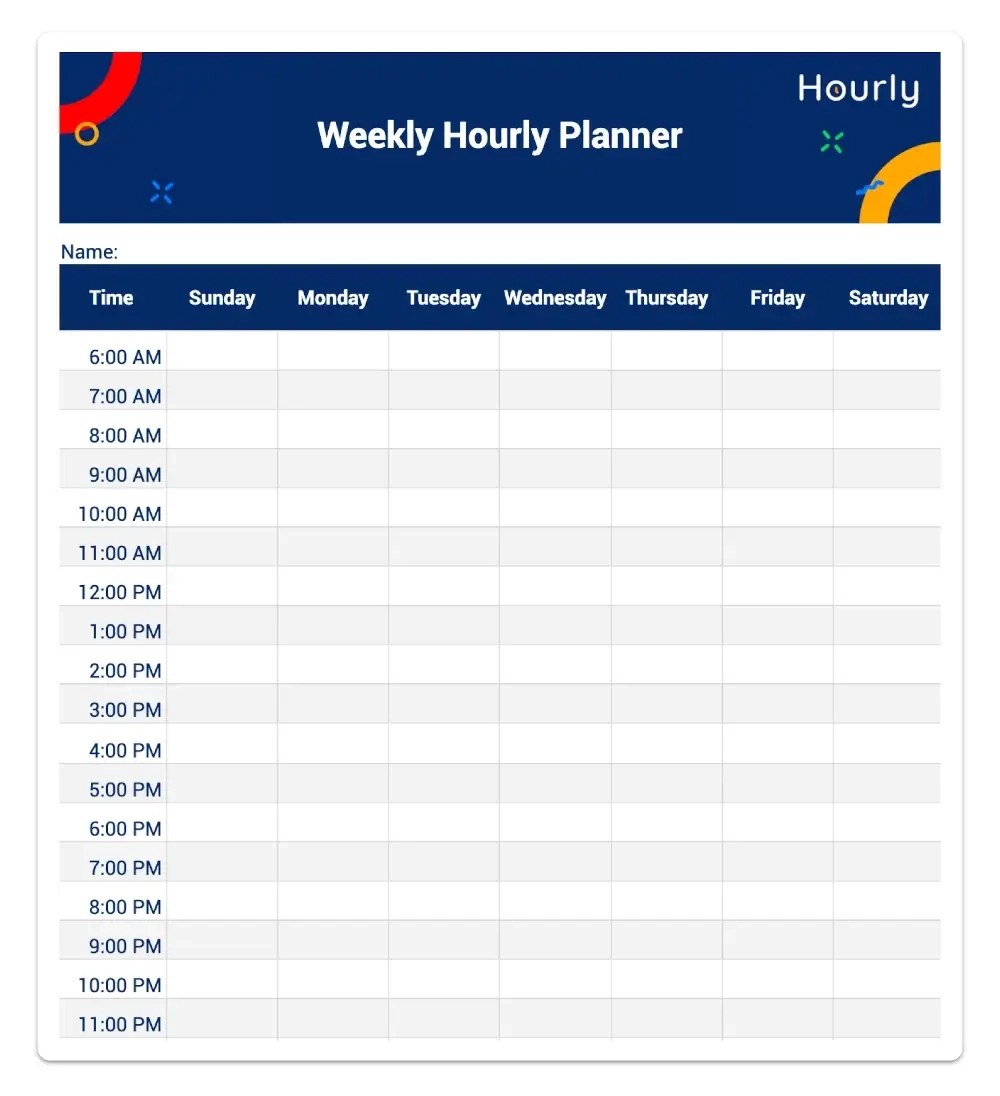
8 Excel Template Hourly Schedules To Keep You On Track Hourly Inc
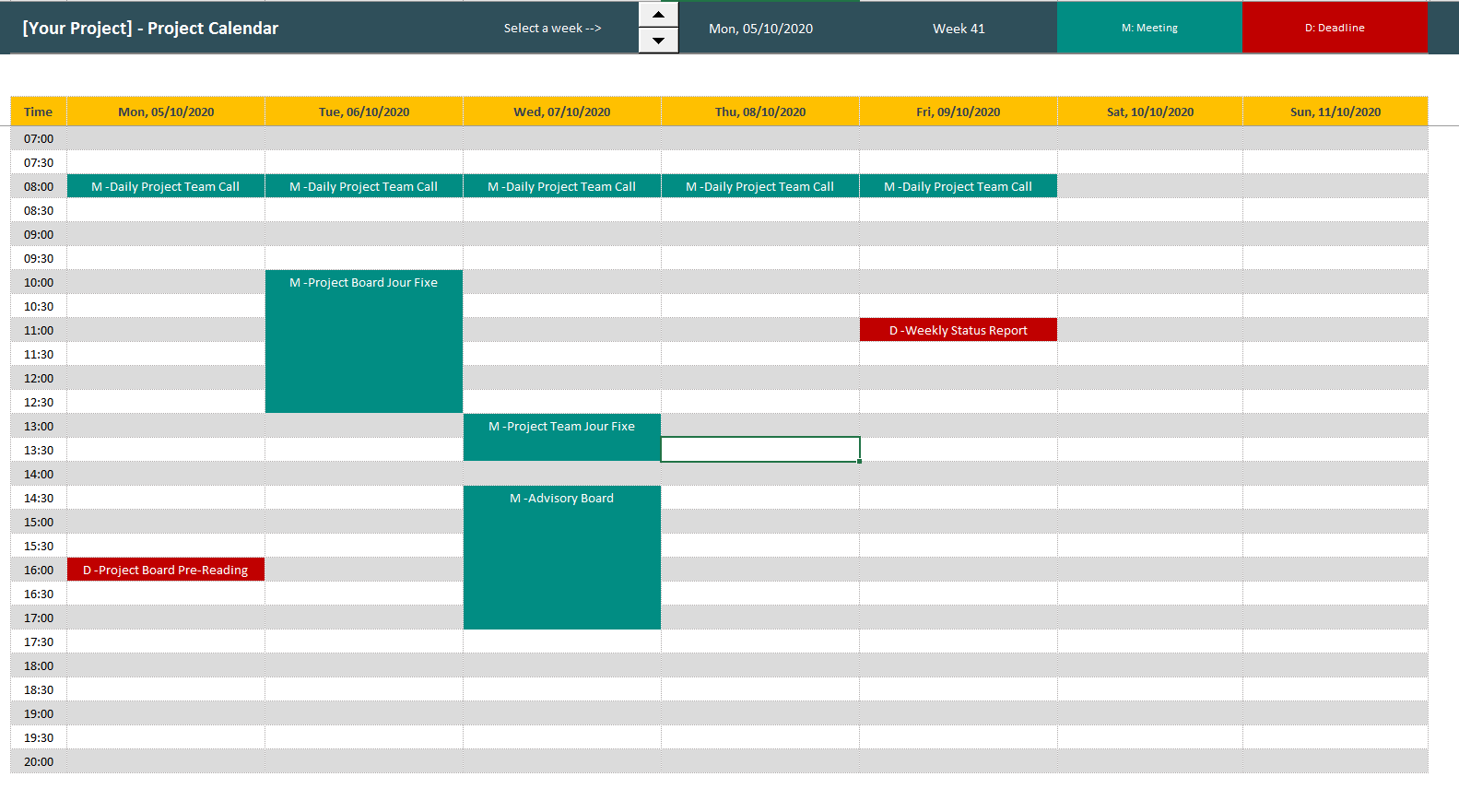
Project Calendar Excel Template Eloquens