
Wer kennt das nicht – man möchte seinen Kalender digitalisieren, aber findet einfach nicht die richtige Software. Zum Glück gibt es eine einfache Lösung: Excel! Mit ein paar Tricks kann man ganz leicht seinen eigenen Kalender erstellen.
Excel ist ein vielseitiges Programm, das nicht nur für Tabellenkalkulationen geeignet ist. Mit ein wenig Kreativität kann man es auch als Kalender nutzen. Hier sind ein paar Tipps, wie man das am besten angeht.
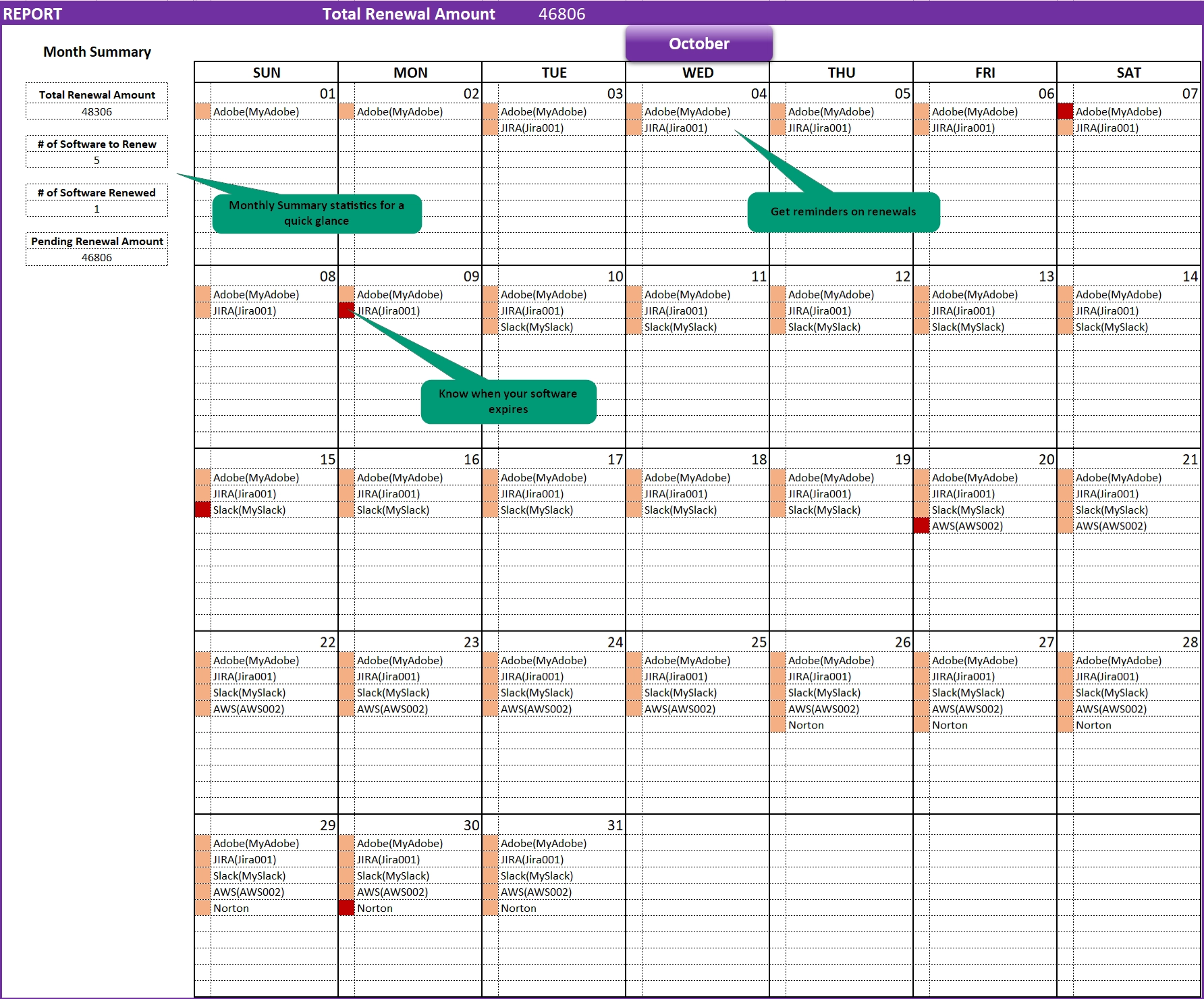
Kalender I Excel
Kalender I Excel
Zunächst sollte man eine Tabelle mit den Wochentagen und Datum erstellen. Dabei kann man die Zellen entsprechend formatieren, um den Kalender übersichtlicher zu gestalten. Außerdem kann man verschiedene Farben verwenden, um wichtige Termine hervorzuheben.
Um den Kalender noch benutzerfreundlicher zu gestalten, kann man Dropdown-Listen für die Monate und Jahre einfügen. So kann man ganz einfach zwischen den verschiedenen Monaten und Jahren wechseln, ohne alles manuell eingeben zu müssen.
Ein weiterer nützlicher Trick ist die Verwendung von bedingten Formatierungen. So kann man beispielsweise Geburtstage oder wichtige Termine farblich hervorheben. Das macht es leichter, den Überblick zu behalten und nichts zu vergessen.
Mit diesen einfachen Tipps und Tricks kann man ganz leicht seinen eigenen Kalender in Excel erstellen. Probieren Sie es doch einfach mal aus und sehen Sie, wie praktisch und vielseitig Excel sein kann!
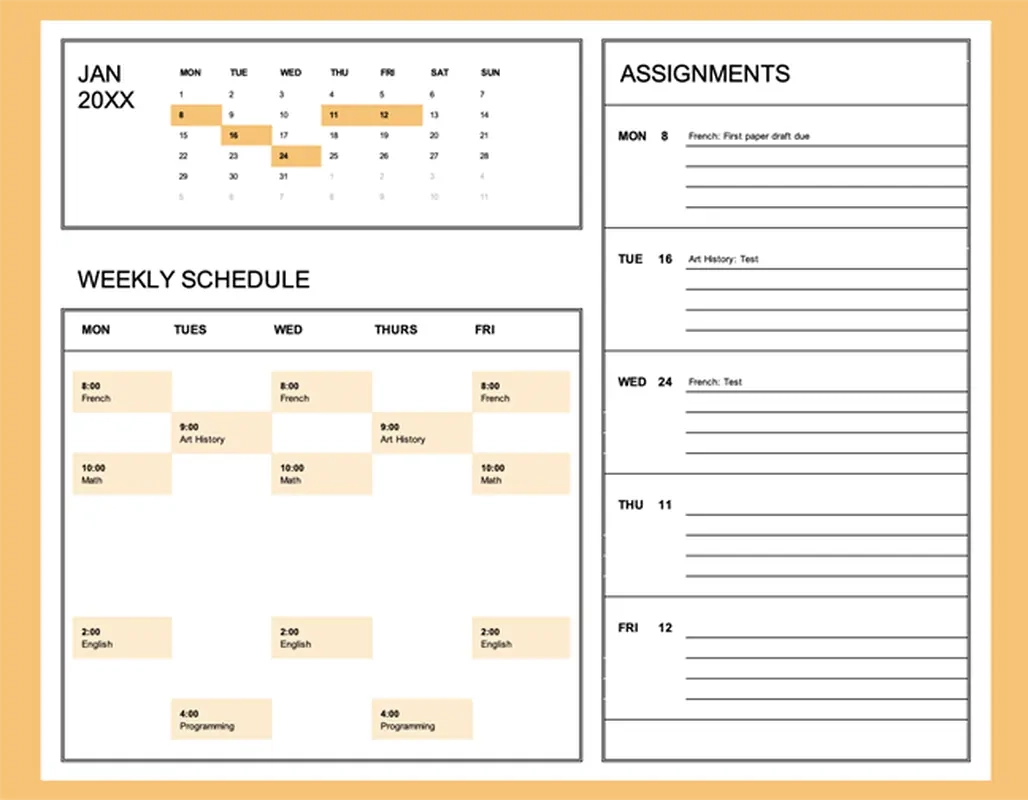
Blank Calendar Templates Microsoft Create
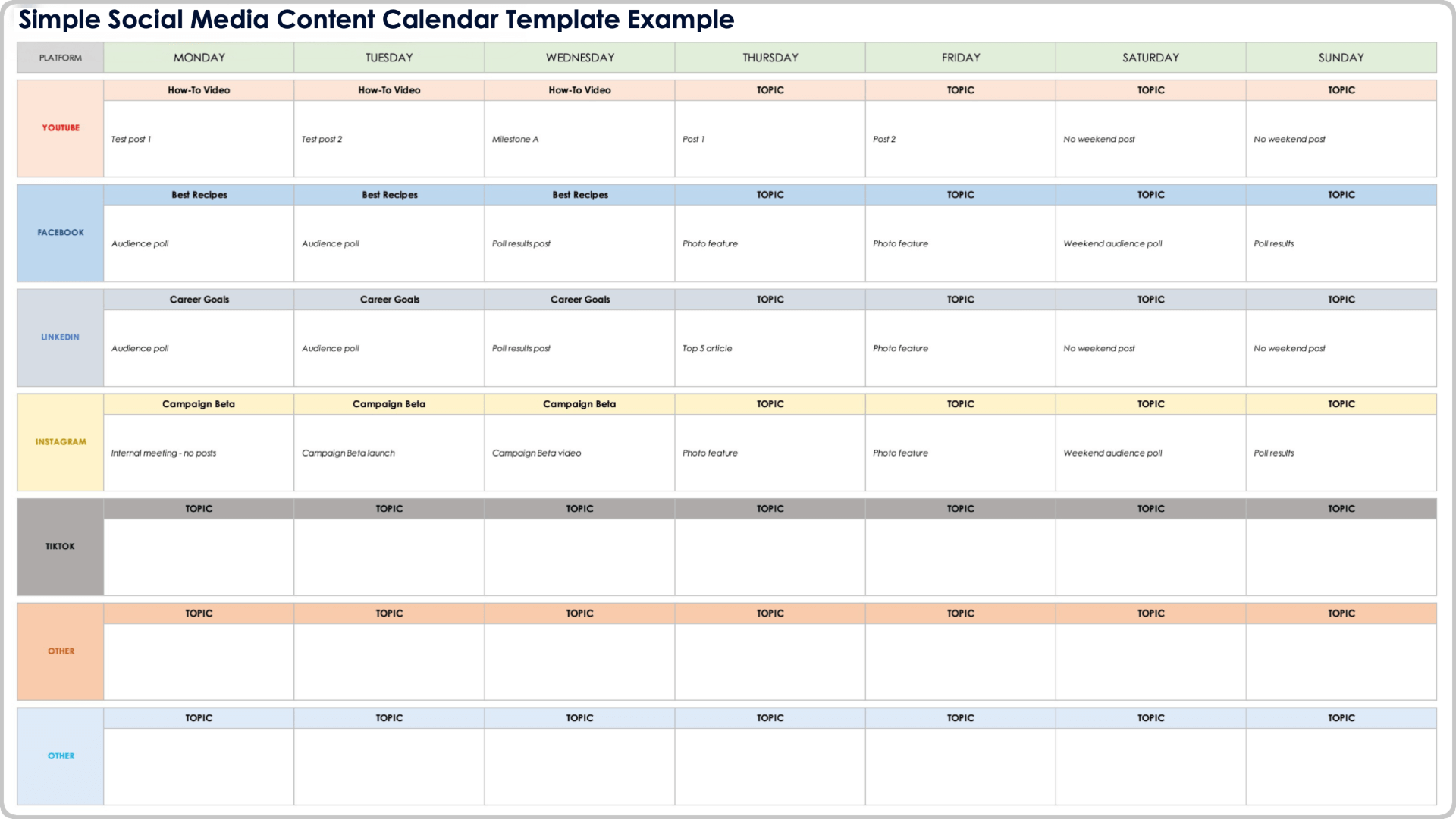
Free Social Media Calendar Templates All Formats All Types