
Hey Leute! Habt ihr euch schon mal gefragt, wie man einen Kalender in Excel erstellt? Keine Sorge, es ist gar nicht so schwer, wie es vielleicht auf den ersten Blick aussieht. Mit ein paar einfachen Schritten könnt ihr euren eigenen individuellen Kalender erstellen.
Ein Excel-Kalender bietet viele Vorteile, da ihr eure Termine und Aufgaben übersichtlich verwalten könnt. Ihr könnt verschiedene Farben für unterschiedliche Kategorien verwenden und sogar Erinnerungen einstellen. Lasst uns mal sehen, wie das funktioniert!
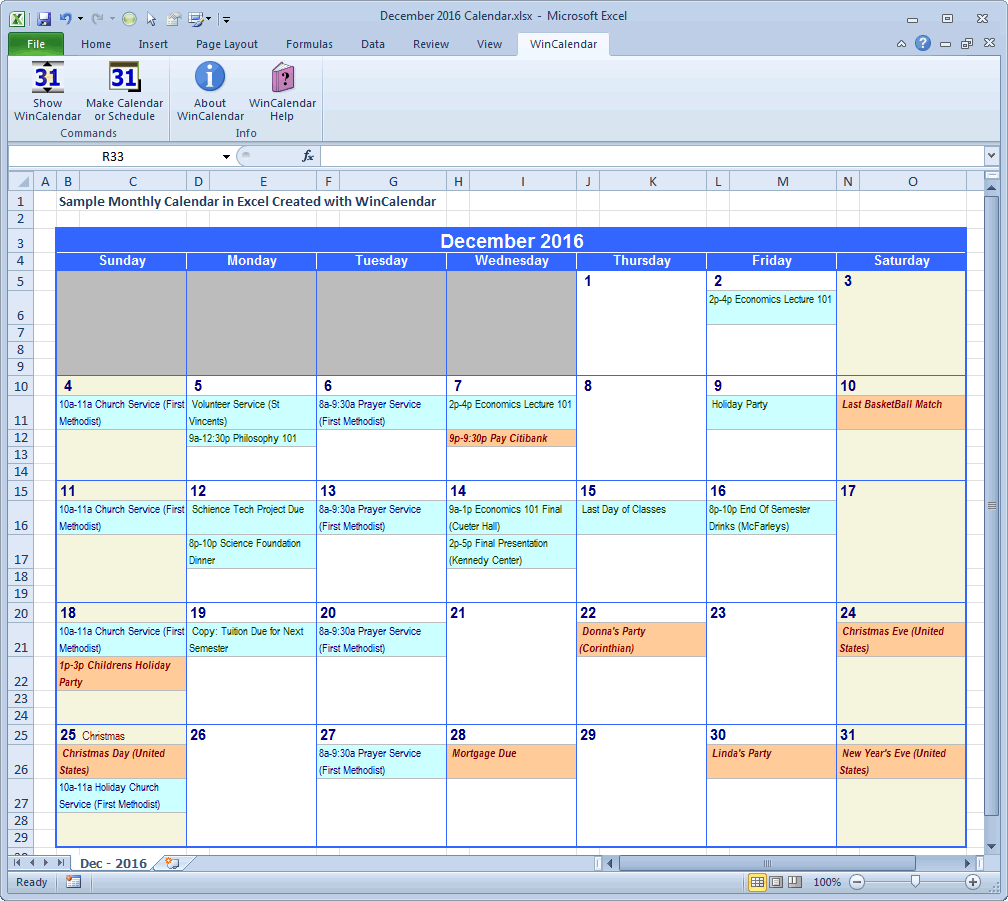
Kalender in Excel Erstellen
Kalender in Excel Erstellen
Als Erstes öffnet ihr eine neue Excel-Tabelle und erstellt eine Übersicht für die Monate des Jahres. Tragt die Wochentage ein und markiert die Feiertage oder besondere Ereignisse. Dann könnt ihr die Zellen entsprechend formatieren und designen, um euren Kalender persönlich zu gestalten.
Nachdem ihr die Grundstruktur eures Kalenders erstellt habt, könnt ihr mit den einzelnen Monaten beginnen. Tragt die Tage und Termine ein und nutzt Formeln, um automatisch Wochentage oder Wochennummern zu berechnen. So habt ihr immer den Überblick über eure Planung.
Denkt auch daran, euren Kalender regelmäßig zu aktualisieren und zu pflegen. So verpasst ihr keine wichtigen Termine und könnt eure Aufgaben effizient organisieren. Mit ein bisschen Übung werdet ihr zum Excel-Kalender-Profi und könnt euren Alltag optimal planen.
Also, worauf wartet ihr noch? Probiert es gleich aus und erstellt euren eigenen Kalender in Excel. Viel Spaß beim Organisieren und Planen eurer Termine! Wenn ihr Fragen habt, lasst es mich gerne wissen.
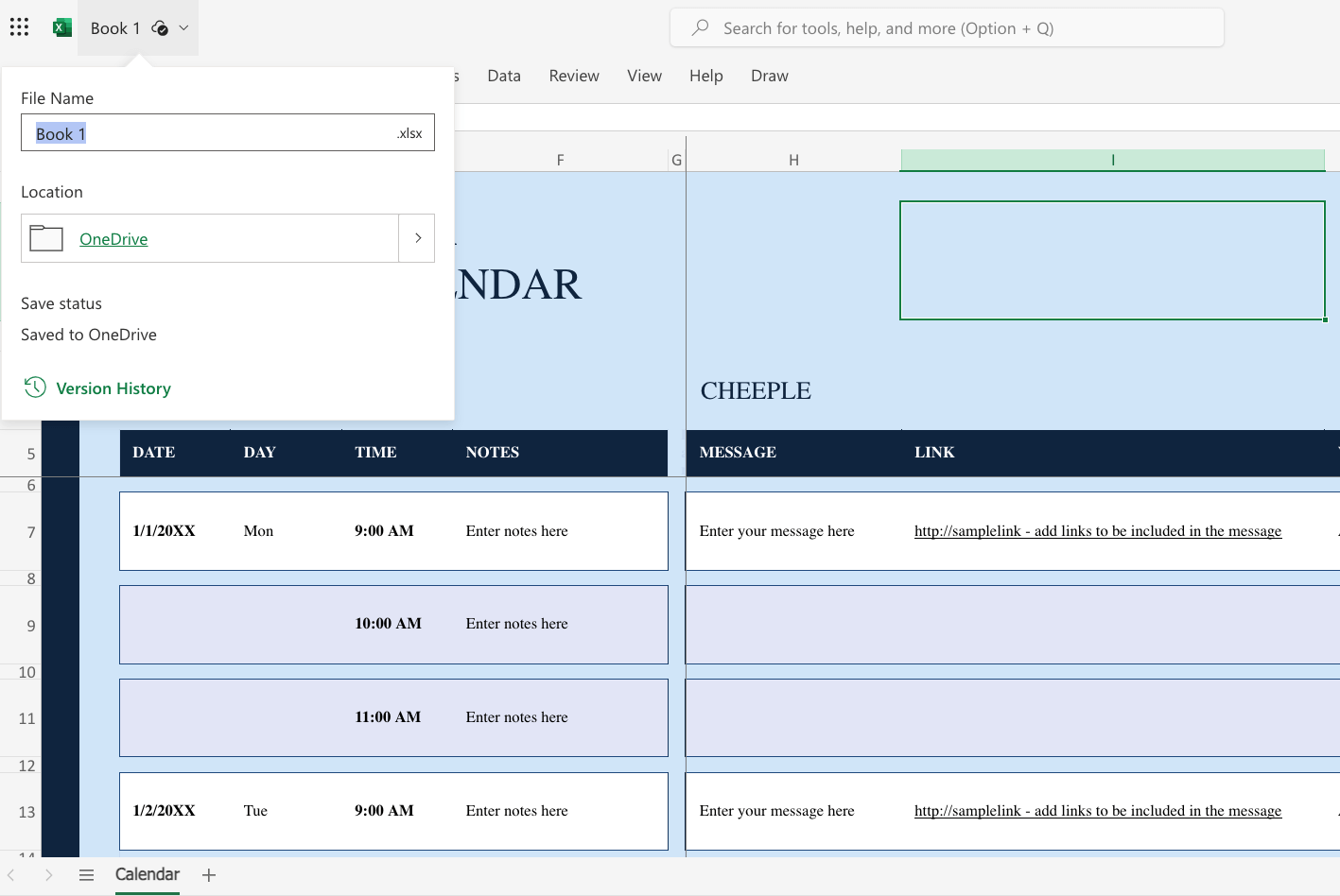
Easiest Way To Make A Calendar In Excel with Template
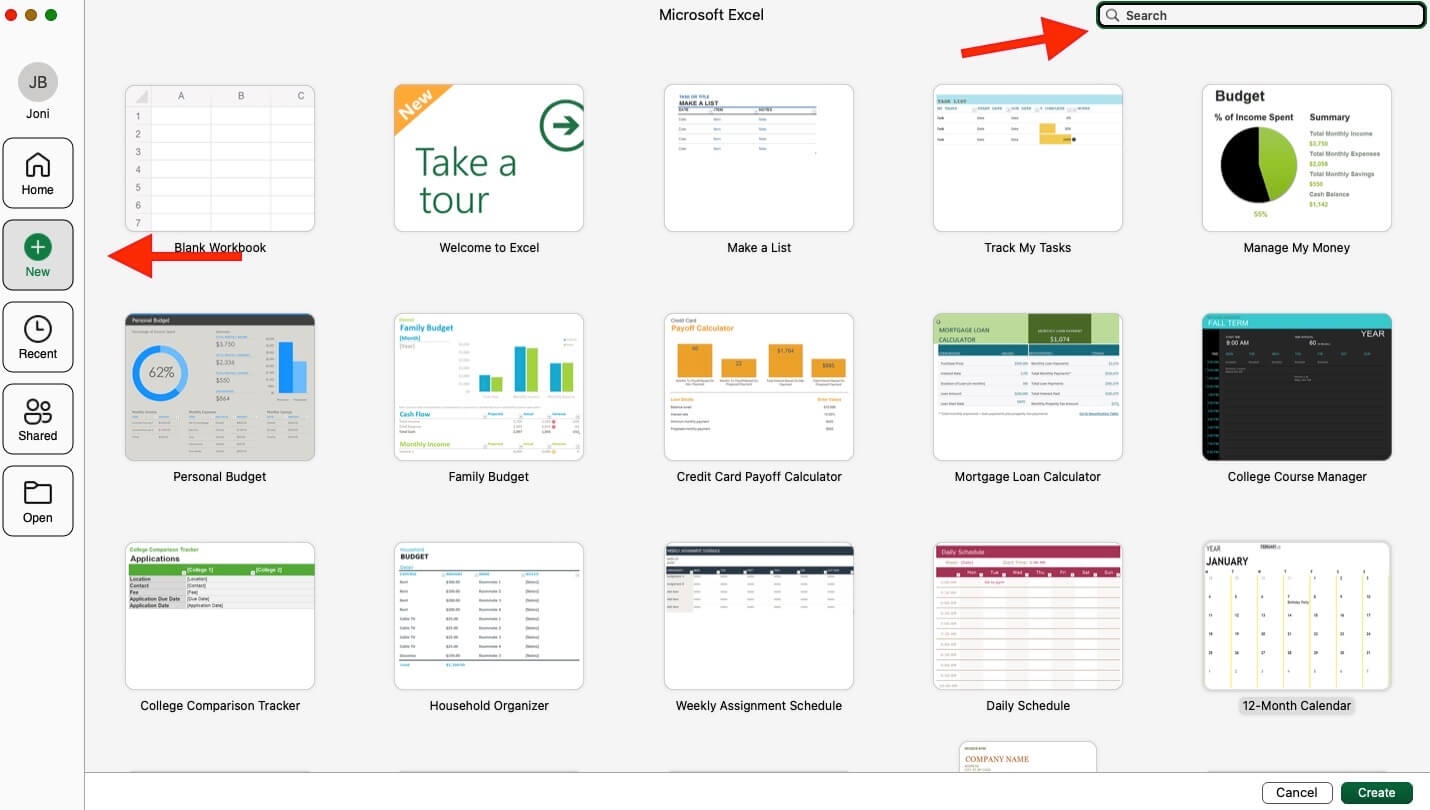
Easiest Way To Make A Calendar In Excel with Template