
Hey Leute! Wer von euch kennt das nicht – man hat einen vollen Terminkalender und möchte einfach mal die Wochenenden ausblenden, um nur die Arbeitswochentage im Blick zu haben. Aber wie macht man das in Excel? Keine Sorge, ich zeige euch eine einfache Lösung!
Wenn ihr in Excel die Wochenenden ausblenden möchtet, könnt ihr dafür die bedingte Formatierung verwenden. So behaltet ihr den Überblick über eure Arbeitstage und könnt euren Kalender übersichtlich gestalten. Klingt gut, oder?
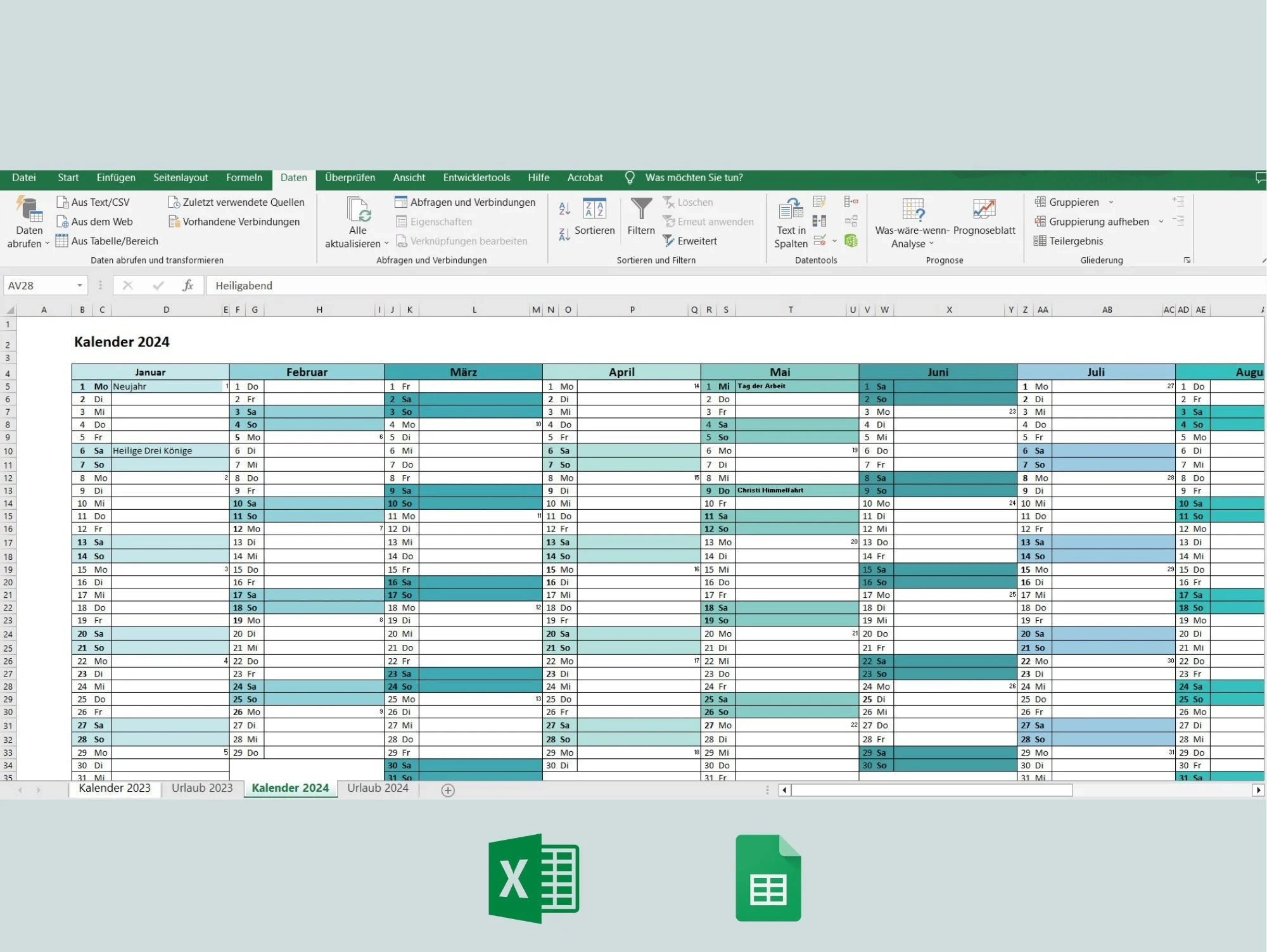
Kalender Wochenenden Ausbleneden Excel
Kalender Wochenenden Ausblenden Excel
Um die Wochenenden in Excel auszublenden, geht ihr wie folgt vor: Wählt die Zellen aus, die ihr bearbeiten möchtet, klickt auf “Bedingte Formatierung” und wählt “Neue Regel”. Danach gebt ihr die Formel =WOCHENTAG(A1;2)<6 ein und wählt das gewünschte Format.
Nachdem ihr die Regel erstellt habt, werden die Wochenenden automatisch ausgeblendet und ihr habt nur noch die Arbeitstage in eurem Kalender. So könnt ihr euch besser auf eure Termine konzentrieren und behaltet den Überblick über eure Woche. Praktisch, oder?
Probiert es doch einfach mal aus und macht euren Excel-Kalender übersichtlicher, indem ihr die Wochenenden ausblendet. Ihr werdet sehen, wie viel einfacher es sein kann, eure Termine zu planen und im Blick zu behalten. Viel Erfolg!
Ich hoffe, dieser kleine Tipp war hilfreich für euch. Wenn ihr noch weitere Tipps rund um Excel oder andere Programme haben möchtet, lasst es mich gerne wissen. Bleibt organisiert und habt immer einen klaren Überblick über eure Termine. Bis zum nächsten Mal!
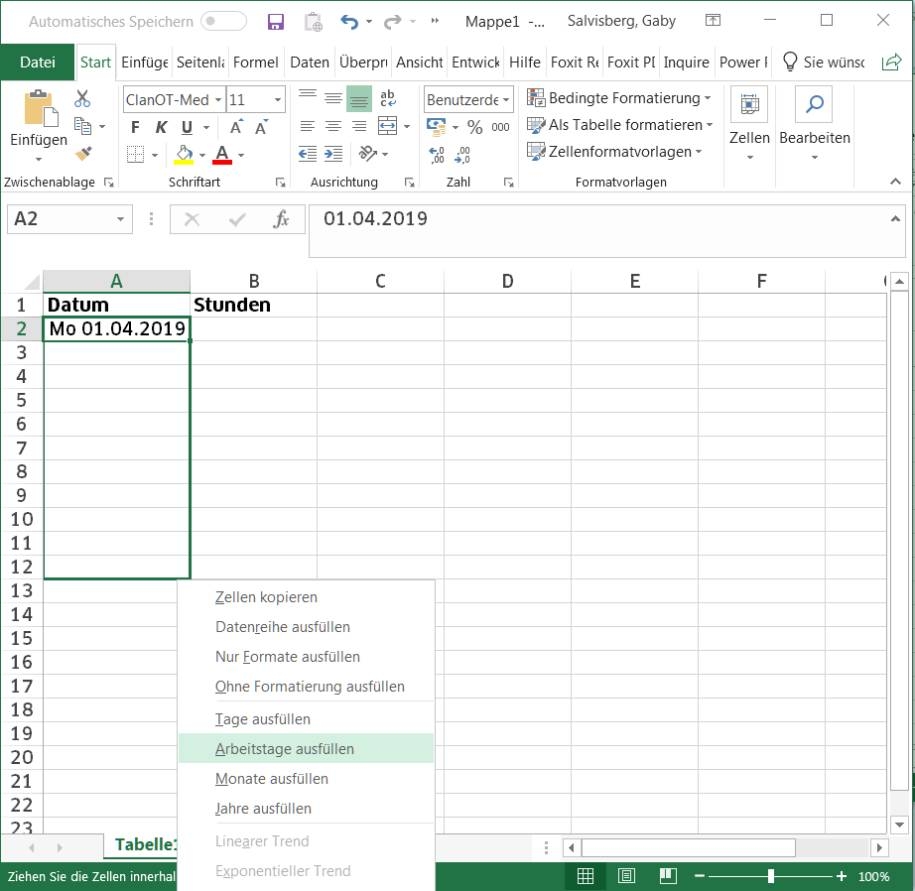
Excel LibreOffice Datumsreihe Ohne Wochenende Ausf llen Pctipp ch
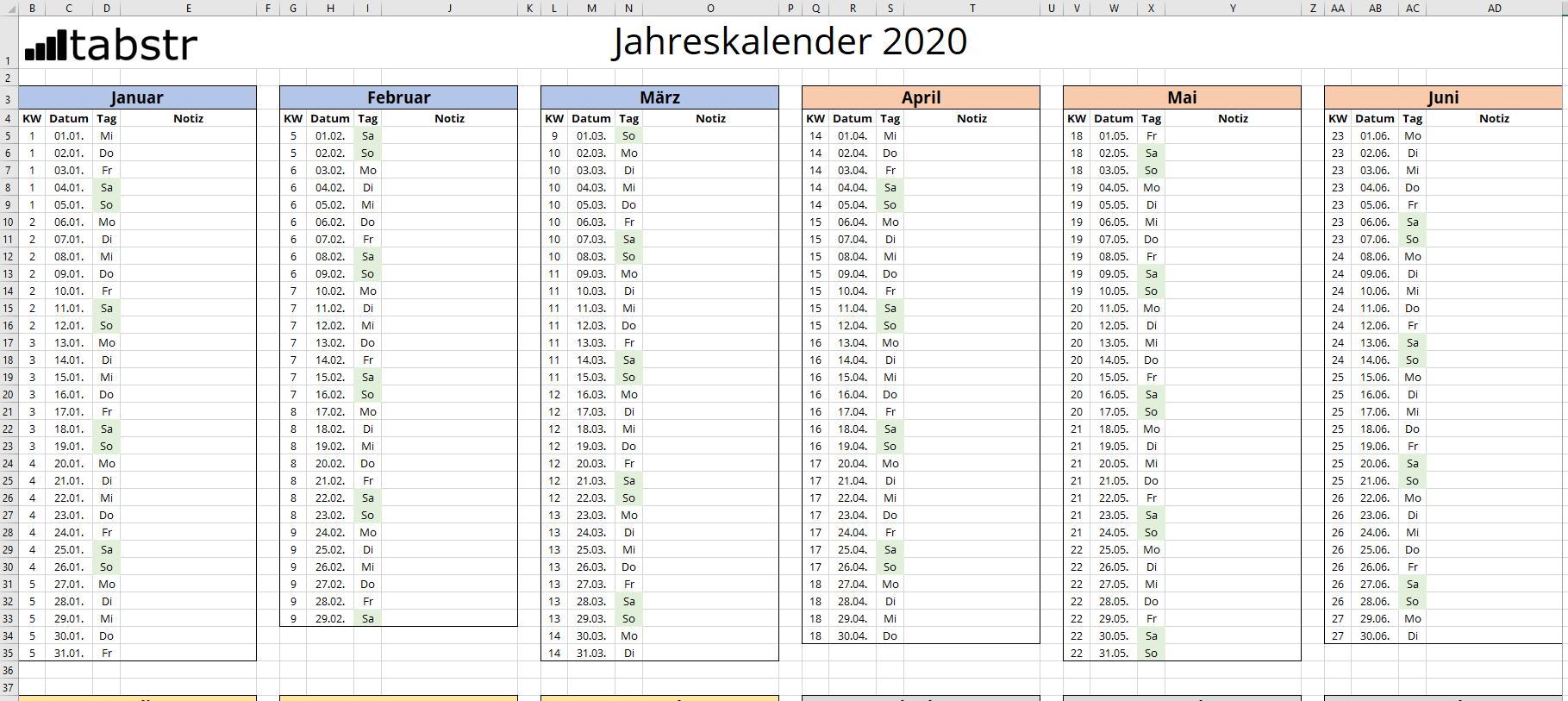
Excel Kalender 2021 Jahreskalender Zum Ausdrucken Download