
Hey Leute! Habt ihr euch jemals gefragt, wie man die Kalenderwoche in Excel ausgibt? Es ist eigentlich ganz einfach und kann dir viel Zeit sparen. In diesem Artikel werde ich euch zeigen, wie es geht.
Stellt euch vor, ihr habt eine lange Liste von Daten in Excel und möchtet die Kalenderwoche für jede Zeile anzeigen. Das kann ziemlich mühsam sein, aber zum Glück gibt es einen einfachen Weg, um das zu erreichen.

Kalenderwoche in Excel Ausgeben
Kalenderwoche in Excel Ausgeben
Um die Kalenderwoche in Excel auszugeben, könnt ihr die Funktion WOCHENTAG nutzen. Gebt einfach die Formel =WOCHENTAG(A1) ein, wobei A1 das Zellreferenz für euer Datum ist. Excel wird dann die entsprechende Kalenderwoche für dieses Datum anzeigen.
Wenn ihr die Kalenderwoche in einem bestimmten Format anzeigen möchtet, könnt ihr die Funktion WOCHENTAG auch mit der Funktion TEXT kombinieren. Zum Beispiel könnt ihr die Formel =TEXT(WOCHENTAG(A1); “0”) verwenden, um die Kalenderwoche als Zahl anzuzeigen.
Vergesst nicht, dass die Kalenderwoche in Excel je nach Einstellung des Datumsformats unterschiedlich angezeigt werden kann. Stellt also sicher, dass ihr das richtige Format für eure Bedürfnisse auswählt.
Also, probiert es doch gleich mal aus und spart euch eine Menge Zeit und Mühe bei der Arbeit mit Excel. Die Kalenderwoche in Excel auszugeben war noch nie so einfach!
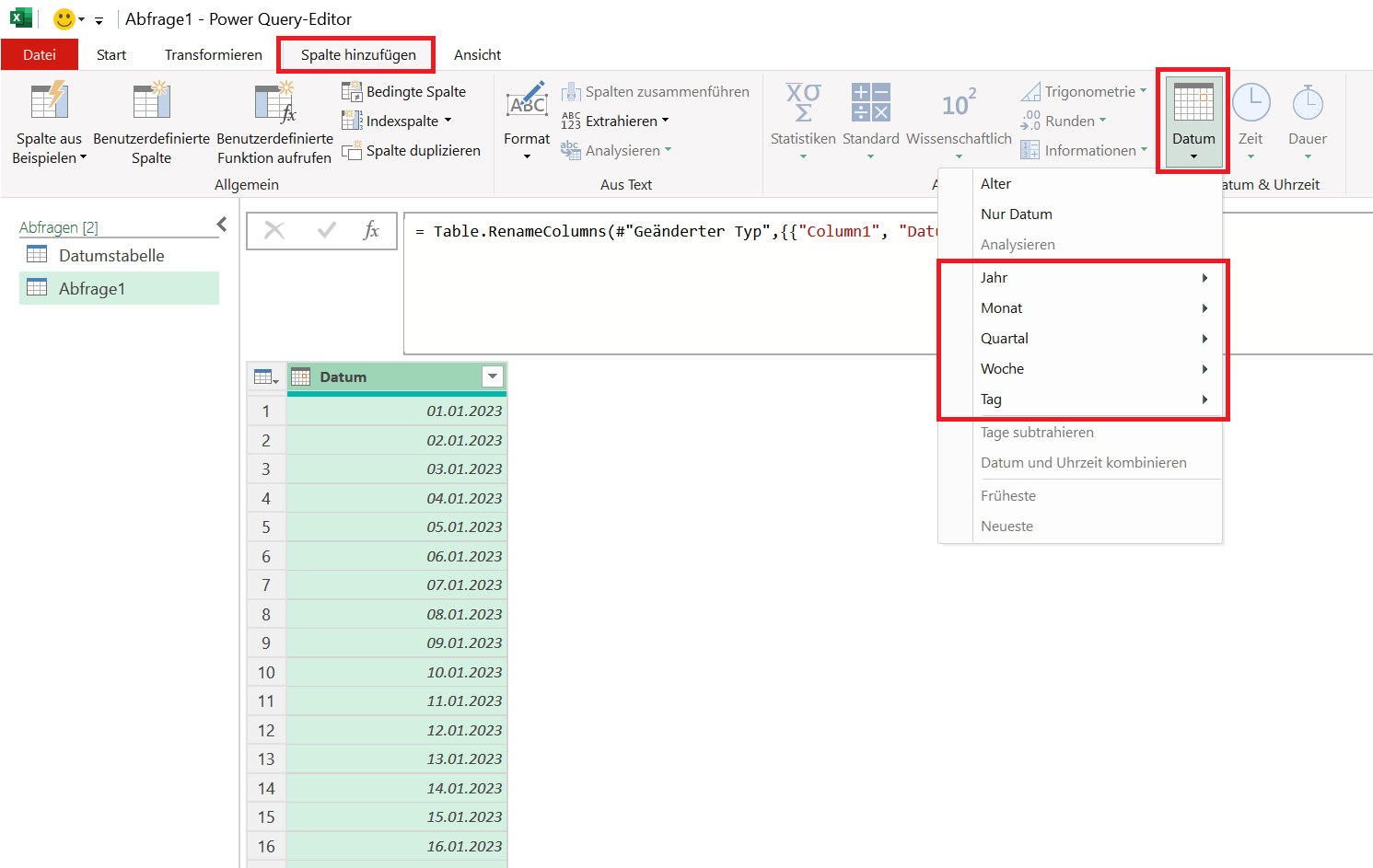
Excel Tipp ISO Kalenderwoche In Power Query Berechnen
Eine Kalenderwoche In Excel Einf gen So Einfach Geht Das